IP
IP
Už jste si někdy všimli Wi-Fi, která se zobrazuje jako „Otevřená síť“? To znamená, že se k ní může připojit kdokoli bez hesla. I když to může znít pohodlně, je to vlastně riskantní – otevřené sítě nemají žádnou ochranu, takže je snadné vaši Wi-Fi ukrást a vaše osobní data jsou vystavena riziku.
Právě teď kontrolujeme, zda je vaše Wi-Fi zabezpečená. Pokud ne, postupujte podle pokynů níže a přidejte heslo a ochraňte svou síť.
Šifrování Wi-Fi sítě vašeho routeru
Pokud používáte domácí nebo kancelářský router, budete se muset přihlásit do administrátorského panelu routeru a nastavit heslo k Wi-Fi. Běžná přihlašovací adresa je 192.168.1.1 .
Zde je návod:
- Ujistěte se, že je router zapnutý a připojený k internetu. Poté připojte telefon nebo počítač k Wi-Fi síti routeru.
- Otevřete prohlížeč a do adresního řádku zadejte 192.168.1.1 (vyhněte se chybám typu http://192.168.1.1.com ).
- Zadejte uživatelské jméno a heslo správce routeru (ve výchozím nastavení je to často admin/admin nebo zkontrolujte štítek na routeru).
- Jakmile jste uvnitř ovládacího panelu, vyhledejte Nastavení bezdrátového připojení / WLAN / Zabezpečení bezdrátového připojení .
- Nastavte metodu šifrování na WPA2-PSK nebo WPA3-PSK a poté vytvořte silné heslo s kombinací písmen, číslic a symbolů.
- Uložte nastavení a poté restartujte router nebo se znovu připojte k Wi-Fi.

Šifrování vašeho kapesního Wi-Fi (MiFi)
Pokud používáte přenosné Wi-Fi zařízení (nazývané také kapesní Wi-Fi, MiFi nebo hotspot na SIM kartě), budete se muset přihlásit do jeho administrátorského panelu a nastavit heslo. Proces je velmi podobný zabezpečení běžného routeru.
Zde je návod:
- Připojte telefon nebo notebook k kapesní Wi-Fi síti.
- Otevřete prohlížeč a zadejte adresu pro správu vytištěnou na zařízení (obvykle 192.168.1.1 nebo 192.168.0.1 ).
- Přihlaste se pomocí uživatelského jména a hesla správce (zkontrolujte štítek zařízení nebo manuál).
- Přejděte do Nastavení Wi-Fi / Zabezpečení bezdrátové sítě , vyberte WPA2/WPA3 a nastavte heslo.
- Uložte změny a restartujte zařízení.

Šifrování vašeho telefonního hotspotu
Pokud sdílíte internet z telefonu (hotspot), nemusíte se přihlašovat k adrese 192.168.1.1 . Místo toho si můžete nastavit šifrování přímo v nastavení telefonu.
V systému Android:
- Otevřete Nastavení .
- Přejděte do sekce Síť a internet / Připojení (názvy se liší podle telefonu).
- Klepněte na Hotspot a tethering / Přenosný hotspot .
- Otevřete nastavení hotspotu a vyberte WPA2-PSK nebo WPA3-PSK .
- Vytvořte heslo s alespoň 8 znaky (doporučeno písmena a číslice).
- Uložte nastavení a znovu zapněte hotspot. Nyní budou zařízení pro připojení potřebovat heslo.
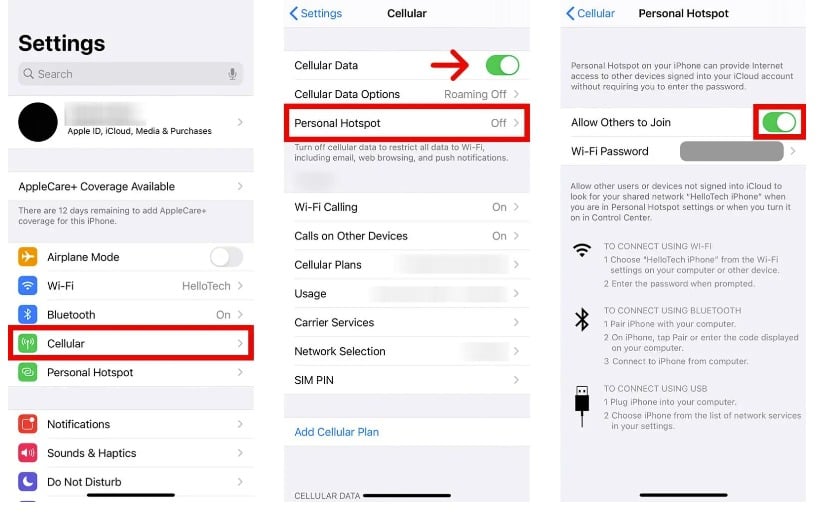
Na iPhonu
- Otevřete Nastavení .
- Klepněte na Osobní hotspot (nebo přejděte na Mobilní → Osobní hotspot ).
- Najděte heslo k Wi-Fi a nastavte nové heslo (minimálně 8 znaků).
- Vraťte se zpět a povolte možnost Povolit ostatním připojení .
- Ostatní zařízení nyní budou muset pro připojení zadat heslo.