 IP
IP
Aplikace Nighthawk je oficiální mobilní aplikace od společnosti Netgear, navržená speciálně pro správu Wi-Fi sítí routerů Netgear. S aplikací Nighthawk můžete sledovat stav routeru, změnit název a heslo Wi-Fi a spravovat připojená zařízení přímo ze svého telefonu — bez nutnosti přihlašovat se do webového rozhraní na počítači.
Kromě aplikace lze routery Netgear spravovat také přes webový prohlížeč — stačí navštívit routerlogin.com nebo routerlogin.net a otevřít administrační panel.
Ve srovnání s tradiční správou přes web je změna hesla Wi-Fi v aplikaci Nighthawk intuitivnější a vyžaduje méně kroků. I úplní začátečníci tak zvládnou běžné nastavení sítě snadno a bez zbytečných komplikací.
Jak změnit heslo k Wi-Fi pomocí aplikace Nighthawk
Krok 1: Připojte se k Wi-Fi routeru
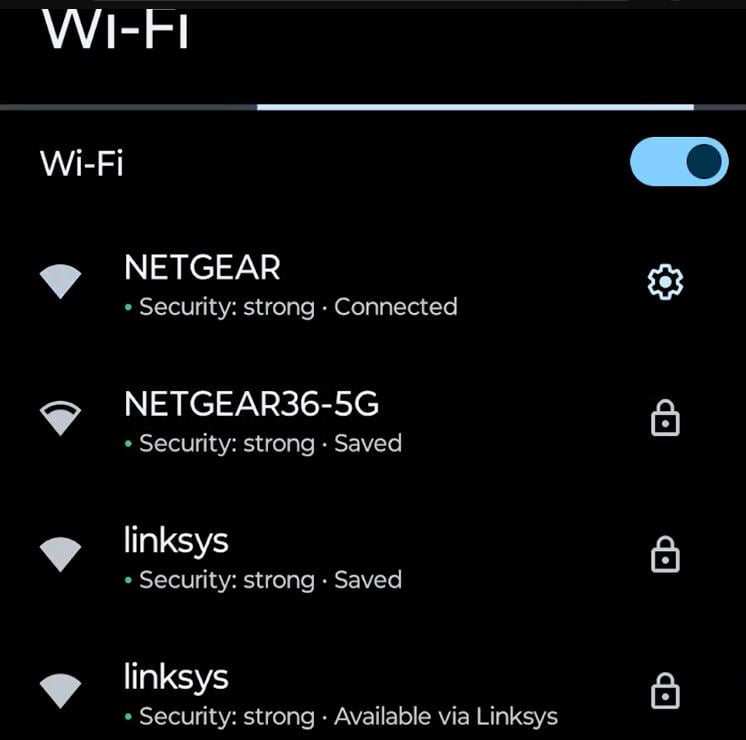
Otevřete v telefonu nastavení Wi-Fi a připojte se k Wi-Fi síti routeru Netgear, který chcete spravovat (nepoužívejte mobilní data). Aplikace Nighthawk dokáže zařízení rozpoznat a spravovat pouze tehdy, když jste připojeni ke správné místní Wi-Fi síti.
Krok 2: Otevřete aplikaci Nighthawk a přihlaste se
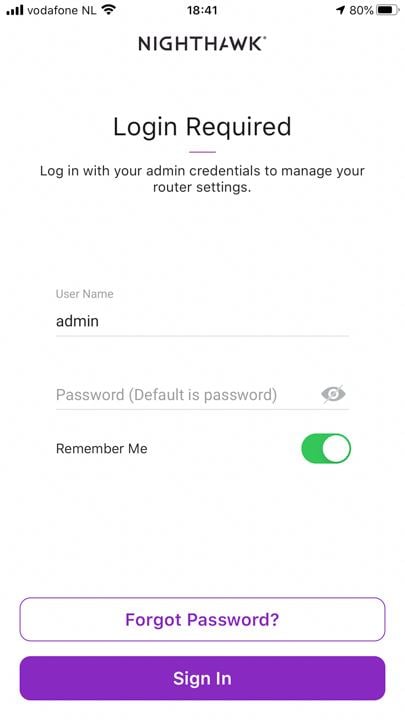
Spusťte aplikaci Nighthawk. Pokud budete vyzváni, zadejte přihlašovací údaje k účtu MyNETGEAR. Pokud účet nemáte, postupujte podle pokynů k registraci. Po přihlášení aplikace automaticky najde váš router Netgear v síti.
Krok 3: Otevřete nastavení Wi-Fi
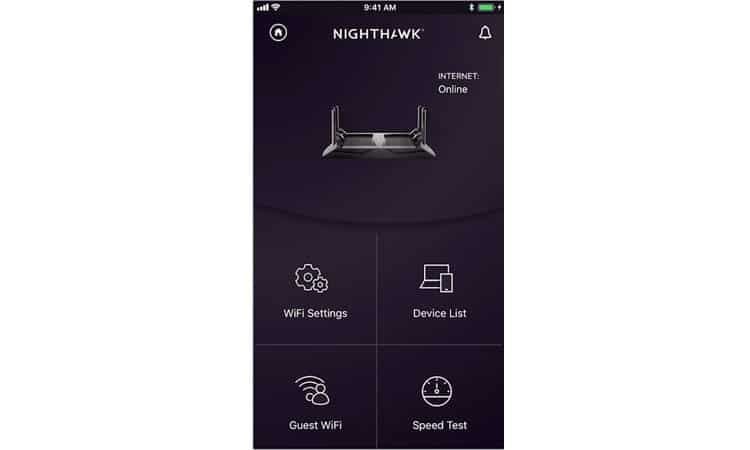
Na hlavní obrazovce aplikace Nighthawk vyhledejte a klepněte na možnost „Wi-Fi Settings“ nebo „Network Settings“.
Krok 4: Vyberte síť nebo pásmo, které chcete upravit
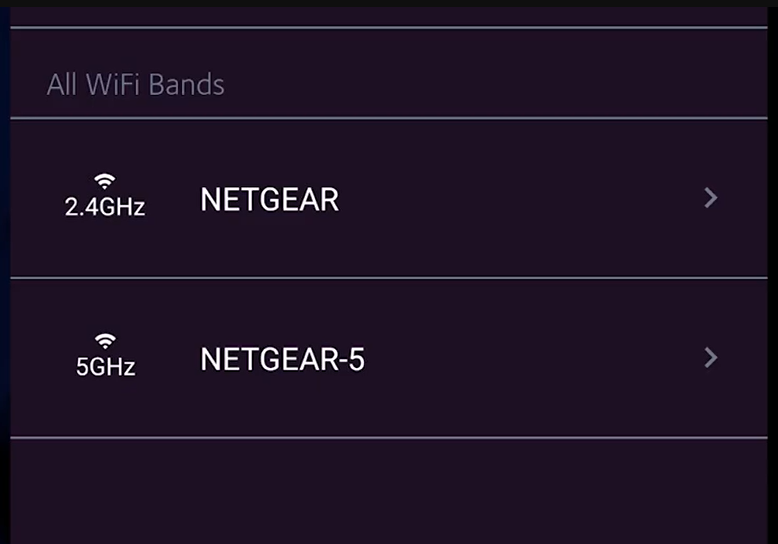
Aplikace obvykle zobrazí dostupná pásma (např. 2.4GHz/5GHz nebo hlavní/hostovskou síť). Klepněte na konkrétní síť, kterou chcete aktualizovat.
Krok 5: Zadejte nové údaje Wi-Fi a uložte
Na této stránce uvidíte aktuální název bezdrátové sítě (SSID) i nastavení hesla. Stačí zadat nový název Wi-Fi do pole „WiFi Network Name (SSID)“ a nové heslo do pole „Network Key (Password)“. Po ověření klepněte na „Save“ a změny se ihned použijí — název i heslo Wi-Fi jsou aktualizovány.


