 IP
IP1. Co je 192.168.89.1 a k čemu se používá?
V lokální síti funguje 192.168.89.1 nejčastěji jako výchozí brána, která propojuje uživatelská zařízení — například počítače, chytré telefony a chytrá domácí zařízení — s interním systémem správy routeru.
Mnoho bezdrátových routerů, modem-routerů a ADSL bran používá 192.168.89.1 jako výchozí přihlašovací IP adresu. Prostřednictvím této adresy mohou uživatelé v prohlížeči otevřít webové administrační rozhraní routeru a upravovat základní nastavení sítě nebo sledovat její stav.
Router může podporovat více adres pro přístup ke správě a 192.168.89.1 je pouze jednou z nejběžněji používaných možností. Výchozí adresa brány se může lišit podle výrobce a modelu a ve většině případů ji lze ručně změnit. Proto je vždy důležité ověřit správnou adresu podle konkrétní konfigurace routeru.
Většina administračních rozhraní routerů běží standardně na portu 80, proto se číslo portu obvykle do adresy neuvádí (například http://192.168.89.1:80 ). Pokud byl port správy změněn, je nutné zadat úplnou adresu, například http://192.168.89.1:8080.
Po úspěšném přístupu do ovládacího panelu routeru přes 192.168.89.1 mohou uživatelé spravovat běžné síťové funkce, včetně řízení šířky pásma (QoS), nastavení DNS a proxy, konfigurace LAN a WAN, bezdrátových (WLAN) možností, nastavení PPPoE, filtrování MAC adres, konfigurace WPS, správy klientů DHCP a základních bezpečnostních nastavení sítě.
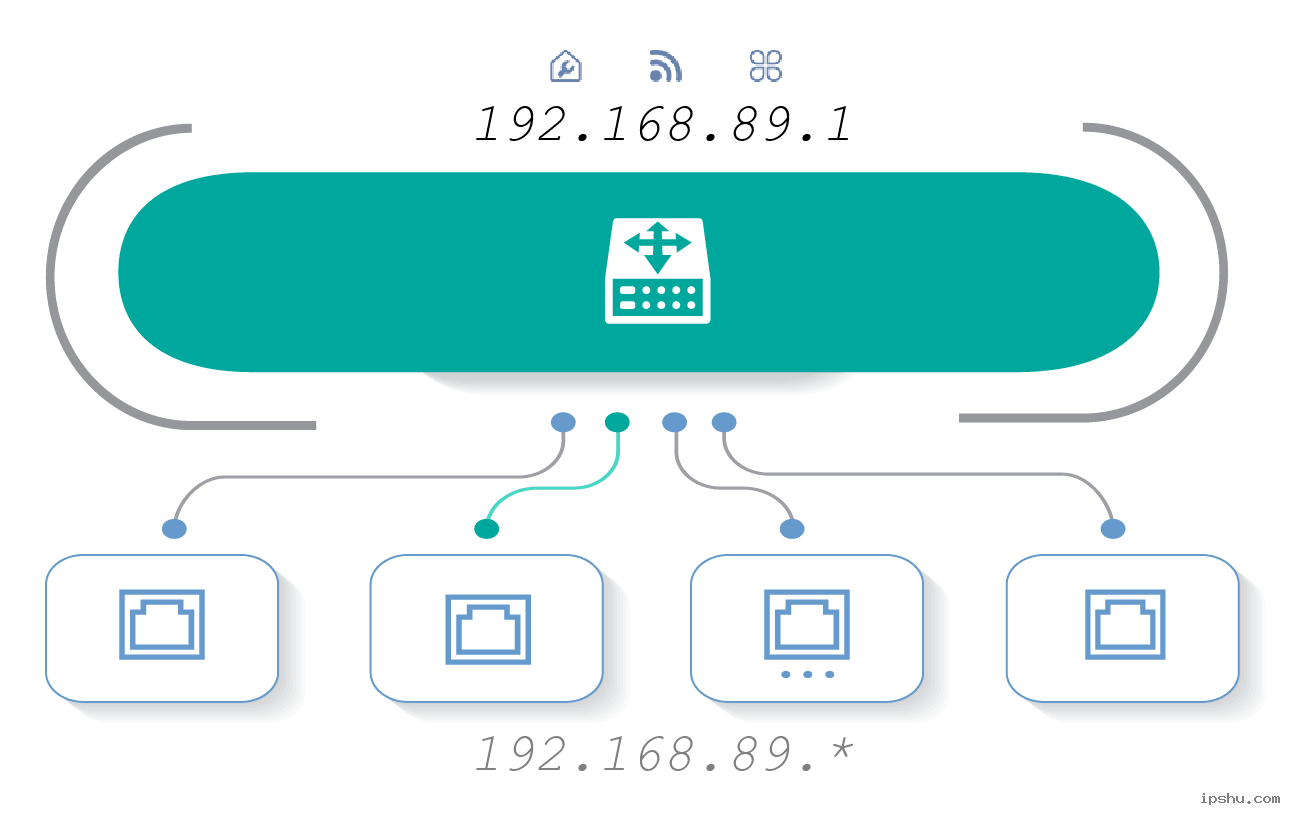 Tabulka ikon / obrázků
2. Jak se přihlásím k 192.168.89.1, abych získal přístup k nastavení svého routeru?
Postupujte následovně:
1. Zkontrolujte adresu pro správu routeru v jeho manuálu nebo najděte přihlašovací IP adresu, výchozí uživatelské jméno a heslo na informačním štítku, který se obvykle nachází na zadní nebo spodní straně routeru (viz [Obrázek 1]).
2. Ručně zadejte http://192.168.89.1 do adresního řádku prohlížeče a stiskněte Enter.
3. Na přihlašovací stránce zadejte své uživatelské jméno a heslo, poté klikněte na „Přihlásit se“ (Login) pro přístup na stránku správy routeru. Výchozí uživatelské jméno a heslo jsou obvykle „admin“.

[Obrázek 1]
❕ Poznámka:
① Pokud se nemůžete přihlásit k rozhraní routeru pomocí 192.168.89.1, zkuste jiné běžné adresy jako: 192.168.0.1 nebo 10.0.0.1. Pro konkrétnější podrobnosti se podívejte do manuálu routeru nebo na informační štítek na zařízení. Můžete se také podívat na naše Otázky a odpovědi: Jak najít IP adresu routeru?
② Pokud jste změnili své uživatelské jméno a heslo a zapomněli jste je, postupujte podle pokynů v Jak resetovat uživatelské jméno a heslo routeru? pro resetování routeru.
3. Jak obnovím výchozí tovární nastavení uživatelského jména a hesla mého routeru?
Postupujte následovně:
Pokud jste zapomněli své přihlašovací heslo, budete muset resetovat váš bezdrátový router nebo ADSL modem do továrního nastavení. Tento proces vrátí všechna nastavení, včetně hesla, do stavu, v jakém byla, když bylo zařízení nové. Po resetování můžete k přihlášení použít výchozí uživatelské jméno a heslo (obvykle je naleznete v manuálu routeru nebo na štítku na samotném routeru).
Pro resetování routeru:
Většina routerů má malé, zapuštěné resetovací tlačítko. Zatímco je zařízení zapnuté, opatrně stiskněte a podržte toto tlačítko „Reset“ po dobu asi 10-15 sekund. K jeho stisknutí možná budete potřebovat kancelářskou sponku nebo párátko. Po podržení tlačítka jej uvolněte. Router se poté obnoví do továrního nastavení a automaticky se restartuje (viz [Obrázek 2]).

[Obrázek 2] Příklad umístění resetovacího tlačítka
Grafický příklad správného nastavení připojení routeru:

[Obrázek 3]
Úplné pokyny k přihlášení do rozhraní pro správu routeru naleznete v našem článku Otázky a odpovědi: Jak se přihlásit do rozhraní routeru.
4. Co mám dělat, když se mi nezobrazí 192.168.89.1 adresa nebo se mi nenačte administrační stránka routeru?
Pokud zadáte http://192.168.89.1 do prohlížeče, ale webová stránka se neotevře a zobrazí se chybová zpráva (jak je znázorněno na [Obrázku 4]), postupujte následovně:

[Obrázek 4] Chyba: Webovou stránku nelze otevřít
Postupujte podle těchto kroků:
1. Ujistěte se, že váš počítač a router jsou správně připojeny: zkontrolujte, zda je ethernetový kabel pevně zapojen jak do počítače, tak do jednoho z LAN portů routeru, a ověřte, zda svítí kontrolka LAN portu (viz příklad připojení na [Obrázku 3]).
2. Nakonfigurujte počítač tak, aby získával IP adresu automaticky (často označováno jako DHCP).
3. Důkladně zkontrolujte, zda IP adresa, kterou jste zadali do prohlížeče, je skutečně adresou pro správu vašeho routeru (tyto informace naleznete, jak je znázorněno na [Obrázku 1]).
4. Zkontrolujte, zda byl upraven přístupový port routeru. Pokud je na routeru povolena vzdálená správa a port pro správu routeru byl změněn, budete muset do adresy zahrnout nové číslo portu, například takto: http://192.168.89.1:[port_number] (např. http://192.168.89.1:8080).
5. Ověřte nastavení prohlížeče. Pokud je váš prohlížeč nakonfigurován tak, aby používal proxy server nebo funkci automatického vytáčení, může to bránit v přístupu k rozhraní pro správu routeru. Zkuste tato nastavení zakázat.
6. Zkontrolujte vazbu IP a MAC adres. Pokud má váš router tuto funkci povolenou a vaše zařízení není správně nakonfigurováno v seznamu vazeb, nemusí se vám podařit přihlásit. Pokud jste zapomněli IP adresu pro správu routeru nebo port, doporučuje se resetovat router do továrního nastavení (viz pokyny související s [Obrázkem 2]).
Neplatné formáty IP adres: 192 l.168.89.1, 192 I.168.89.1, 192.16889.1, 192.168.l.l, 192.168.89.l, 168.192.89.1, 1.89.192.168, 1.89.168.192, 192.168|89.1, 192.168 89.1, 192.168.l.89.1, 192.168.891, 192.168.1.89.1. Zadání IP adresy v nesprávném formátu zabrání načtení přihlašovací stránky routeru. Pro úspěšný přístup k nastavení routeru prosím dvakrát zkontrolujte adresu a ujistěte se, že je zadána správně.
5. Jak změním název wifi (SSID) a heslo wifi na svém routeru?
Běžné důvody pro změnu nastavení wifi zahrnují: zvýšení zabezpečení sítě pro zabránění neoprávněnému přístupu a usnadnění zapamatování názvu nebo hesla wifi.
Postupujte takto:
1. Přihlaste se na stránku správy routeru (pokud potřebujete pomoc, podívejte se na náš návod: Jak se přihlásit k IP adrese 192.168.89.1?).
2. Po přihlášení najděte a klikněte na nabídku „Bezdrátové připojení“ (Wireless), „wifi“ nebo „Nastavení bezdrátového připojení“ (Wireless Settings). Často se nachází v obecné sekci „Nastavení“ (Settings) nebo „Nastavení sítě“ (Network Setup).
3. Na stránce nastavení bezdrátového připojení zadejte požadovaný nový název wifi sítě (také známý jako SSID) a nové heslo wifi do příslušných polí. Poté klikněte на „Uložit“ (Save) nebo „Použít“ (Apply) pro provedení změn (jak je znázorněно na [Obrázku 5]).

[Obrázek 5] Změna názvu a hesla wifi
6. Jak změním přihlašovací IP adresu (LAN IP) svého routeru z 192.168.89.1?
Váš router je dodáván s přednastavenou výchozí přihlašovací IP adresou (nebo někdy názvem domény). Tuto adresu však můžete změnit. Její úprava může zvýšit zabezpečení tím, že ostatním znesnadní přístup k nastavení routeru a manipulaci s ním.
Pro změnu postupujte podle těchto kroků:
1. Přihlaste se na stránku správy routeru (pokud potřebujete pomoc, podívejte se na náš návod: Jak se přihlásit k IP adrese 192.168.89.1?).
2. Po přihlášení vyhledejte položku nabídky jako „Nastavení LAN“ (LAN Settings), „Nastavení sítě“ (Network Settings) nebo „Místní síť“ (Local Network). Zde obvykle naleznete nastavení vlastní IP adresy routeru.
3. V této části najděte pole pro IP adresu LAN (nebo podobné) a změňte ji na požadovanou novou IP adresu. Můžete ji například změnit na 192.168.2.1 nebo 192.168.3.1 (jak je znázorněno na [Obrázku 6]).
4. Uložte změny. Router se pravděpodobně bude muset restartovat, aby se nová IP adresa projevila; může to udělat automaticky, nebo jej budete muset restartovat ručně. Po restartu se pomocí nové IP adresy znovu přihlaste na stránku správy routeru.

[Obrázek 6] Úprava LAN IP adresy routeru
💡 Tip: Pokud během tohoto procesu narazíte na jakékoli problémy nebo pokud zapomenete novou IP adresu, vždy můžete router resetovat do továrního nastavení. Tím se všechna nastavení, včetně IP adresy, obnoví do původního stavu.
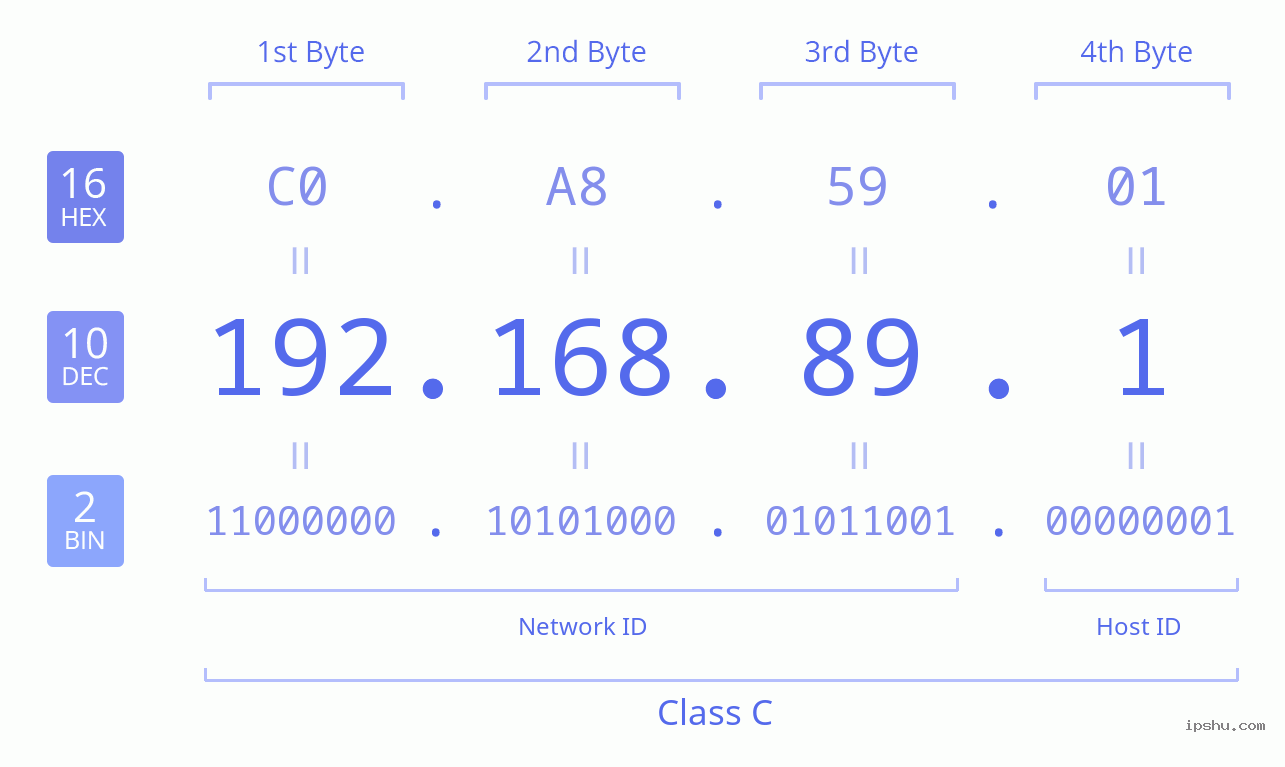 Popis IP adresy v binární, desítkové a hexadecimální soustavě
Popis třídy IP adresy A/B/C/D/E a ID sítě, ID hostitele
Popis IP adresy v binární, desítkové a hexadecimální soustavě
Popis třídy IP adresy A/B/C/D/E a ID sítě, ID hostitele
IP adresa 192.168.89.1 je součástí soukromého bloku adres 192.168.0.0/16, rozsahu definovaného RFC 1918 pro použití v interních sítích. Tento konkrétní blok se rozprostírá od 192.168.0.0–192.168.255.255 a obsahuje celkem 65,536 adres. Jako soukromý rozsah IP není směrovatelný na veřejném internetu.


