 IP
IP1. Co je 10.20.61.82 a k čemu se používá?
V lokální síti funguje 10.20.61.82 nejčastěji jako výchozí brána, která propojuje uživatelská zařízení — například počítače, chytré telefony a chytrá domácí zařízení — s interním systémem správy routeru.
Mnoho bezdrátových routerů, modem-routerů a ADSL bran používá 10.20.61.82 jako výchozí přihlašovací IP adresu. Prostřednictvím této adresy mohou uživatelé v prohlížeči otevřít webové administrační rozhraní routeru a upravovat základní nastavení sítě nebo sledovat její stav.
Router může podporovat více adres pro přístup ke správě a 10.20.61.82 je pouze jednou z nejběžněji používaných možností. Výchozí adresa brány se může lišit podle výrobce a modelu a ve většině případů ji lze ručně změnit. Proto je vždy důležité ověřit správnou adresu podle konkrétní konfigurace routeru.
Většina administračních rozhraní routerů běží standardně na portu 80, proto se číslo portu obvykle do adresy neuvádí (například http://10.20.61.82:80 ). Pokud byl port správy změněn, je nutné zadat úplnou adresu, například http://10.20.61.82:8080.
Po úspěšném přístupu do ovládacího panelu routeru přes 10.20.61.82 mohou uživatelé spravovat běžné síťové funkce, včetně řízení šířky pásma (QoS), nastavení DNS a proxy, konfigurace LAN a WAN, bezdrátových (WLAN) možností, nastavení PPPoE, filtrování MAC adres, konfigurace WPS, správy klientů DHCP a základních bezpečnostních nastavení sítě.
 Tabulka ikon / obrázků
2. Jak se přihlásím k 10.20.61.82 na počítači?
Než se přihlásíte k 10.20.61.82 na počítači, ověřte, že je počítač připojen k routeru, který chcete spravovat. Můžete ho připojit ethernetovým kabelem k portu LAN routeru nebo k jeho Wi-Fi. Poté otevřete http://10.20.61.82 ve webovém prohlížeči.
WindowsJak se přihlásit k počítači 10.20.61.82?- Pomocí síťového kabelu připojte počítač k portu LAN routeru nebo připojte router Wi-Fi.
- Otevřete webový prohlížeč, například Microsoft Edge, Chrome nebo Firefox.
- Zadejte do adresního řádku prohlížeče http://10.20.61.82 a poté stiskněteEnterklíč.
- Pokud je adresa správná, otevře se přihlašovací stránka routeru.
- Zadejte uživatelské jméno a heslo správce routeru a vyberte „Přihlásit“, abyste otevřeli nastavení.

- Pomocí síťového kabelu připojte svůj Mac k portu LAN routeru nebo klikněte na pravý horní roh Wi-Fi ikonu pro připojení k bezdrátové síti routeru.
- Otevřete Safari, Chrome, Firefox, Edge nebo jiný webový prohlížeč.
- Zadejte do adresního řádku v horní části prohlížeče http://10.20.61.82 a poté stiskněte Enter (Return)klíč.
- Pokud je adresa správná, načte se přihlašovací stránka routeru.
- Zadejte správné uživatelské jméno a heslo správce a vyberte „Přihlásit“, abyste otevřeli nastavení routeru.
Jak se přihlásit k 10.20.61.82 v Linuxu nebo ChromeOS
- Pomocí síťového kabelu připojte počítač k portu LAN routeru nebo připojte port LAN routeru v nastavení sítě systému.Wi-Fi.
- Otevřete Chrome, Firefox, Edge nebo jiný webový prohlížeč.
- Zadejte do adresního řádku prohlížeče http://10.20.61.82 a poté stiskněteEnterklíč.
- Pokud je adresa správná, načte se přihlašovací stránka routeru.
- Zadejte uživatelské jméno a heslo správce routeru a vyberte „Přihlásit“, abyste otevřeli nastavení.
Důležité: Zadejte 10.20.61.82 do adresního řádku v horní části prohlížeče, ne do vyhledávacího pole Google, Bing nebo jiné služby. Jinak může prohlížeč 10.20.61.82 vyhledat na webu místo otevření přihlašovací stránky routeru.

Pokud je počítač připojen k routeru, ale 10.20.61.82 se stále neotevře, adresa může být napsaná chybně, administrační adresa routeru nemusí být 10.20.61.82 nebo počítač nemusel získat platnou IP adresu. Pokračujte níže uvedenými kroky řešení problémů.
3. Jak se přihlásím k 10.20.61.82 na iPhonu?
Než se na iPhonu přihlásíte k 10.20.61.82, připojte telefon k Wi-Fi routeru a dočasně vypněte mobilní data. Jinak může telefon použít mobilní připojení místo místní sítě routeru.
Postup přihlášení k 10.20.61.82 na iPhonu:
- Otevřete Nastavení svého iPhone.
- Klepněte na „Wi-Fi“ a připojte se k Wi-Fi síti routeru, který chcete spravovat.
- Otevřete Safari nebo jiný nainstalovaný prohlížeč, například Chrome nebo Edge.
- Zadejte do adresního řádku v horní nebo dolní části prohlížeče http://10.20.61.82 do adresního řádku nahoře nebo dole v prohlížeči a klepněte na „Přejít“.
- Pokud je připojení i adresa správná, otevře se přihlašovací stránka routeru.
- Zadejte správné uživatelské jméno a heslo správce routeru a klepnutím na „Přihlásit“ otevřete nastavení.

4. Jak se přihlásím k 10.20.61.82 na telefonu s Androidem?
Než se na telefonu s Androidem přihlásíte k 10.20.61.82, připojte telefon k Wi-Fi routeru a dočasně vypněte mobilní data. Telefon se tak nepřepne na mobilní síť, pokud Wi-Fi zatím nemá přístup k internetu, což by mohlo zabránit otevření místní přihlašovací stránky.
Postup přihlášení k 10.20.61.82 na telefonu s Androidem:- Otevřete v telefonu aplikaci „Nastavení“.
- Klepněte na „Wi-Fi“, „Síť a internet“ nebo podobnou možnost a připojte se k Wi-Fi routeru.
- Otevřete Chrome, Edge, vestavěný prohlížeč telefonu nebo jiný nainstalovaný webový prohlížeč.
- Do adresního řádku nahoře nebo dole v prohlížeči zadejte http://10.20.61.82 a klepněte na „Přejít“ nebo stiskněte Enter.
- Pokud je připojení i adresa správná, otevře se přihlašovací stránka routeru.
- Zadejte správné uživatelské jméno a heslo správce routeru a klepnutím na „Přihlásit“ otevřete nastavení.

Mnoho novějších routerů lze spravovat také pomocí mobilní aplikace a na štítku routeru může být QR kód k oficiální aplikaci. Pokud váš model správu přes aplikaci podporuje, můžete nastavení otevřít i tímto způsobem. Viz také: Oblíbené aplikace pro správu Wi-Fi routerů
Postup správy routeru pomocí aplikace:
- Připojte telefon k Wi-Fi síti routeru, který chcete spravovat.
- Otevřete Apple App Store nebo Google Play a vyhledejte oficiální aplikaci výrobce routeru. Například mnoho routerů TP-Link používá aplikaci TP-Link Tether. Pokud je pro váš router uveden QR kód, můžete ho také naskenovat.
- Otevřete aplikaci a přihlaste se nebo si vytvořte účet, pokud vás k tomu vyzve.
- Aplikace obvykle najde kompatibilní routery v aktuální Wi-Fi síti. Vyberte svůj router a po výzvě zadejte heslo správce, abyste zařízení přidali nebo propojili.
- Po propojení routeru můžete v aplikaci otevřít jeho nastavení Wi-Fi a sítě.

5. Jak obnovím výchozí tovární nastavení uživatelského jména a hesla mého routeru?
Postupujte následovně:
Pokud jste zapomněli své přihlašovací heslo, budete muset resetovat váš bezdrátový router nebo ADSL modem do továrního nastavení. Tento proces vrátí všechna nastavení, včetně hesla, do stavu, v jakém byla, když bylo zařízení nové. Po resetování můžete k přihlášení použít výchozí uživatelské jméno a heslo (obvykle je naleznete v manuálu routeru nebo na štítku na samotném routeru).
Pro resetování routeru:
Většina routerů má malé, zapuštěné resetovací tlačítko. Zatímco je zařízení zapnuté, opatrně stiskněte a podržte toto tlačítko „Reset“ po dobu asi 10-15 sekund. K jeho stisknutí možná budete potřebovat kancelářskou sponku nebo párátko. Po podržení tlačítka jej uvolněte. Router se poté obnoví do továrního nastavení a automaticky se restartuje (viz [Obrázek 2]).
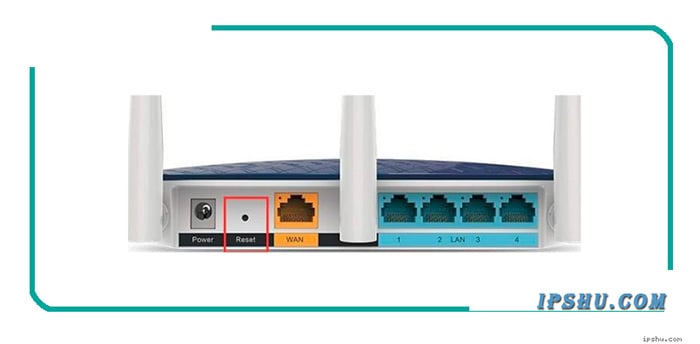
[Obrázek 2] Příklad umístění resetovacího tlačítka
Grafický příklad správného nastavení připojení routeru:

[Obrázek 3]
Úplné pokyny k přihlášení do rozhraní pro správu routeru naleznete v našem článku Otázky a odpovědi: Jak se přihlásit do rozhraní routeru.
6. Co mám dělat, když se mi nezobrazí 10.20.61.82 adresa nebo se mi nenačte administrační stránka routeru?
Pokud zadáte http://10.20.61.82 do prohlížeče, ale webová stránka se neotevře a zobrazí se chybová zpráva (jak je znázorněno na [Obrázku 4]), postupujte následovně:

[Obrázek 4] Chyba: Webovou stránku nelze otevřít
Postupujte podle těchto kroků:
1. Ujistěte se, že váš počítač a router jsou správně připojeny: zkontrolujte, zda je ethernetový kabel pevně zapojen jak do počítače, tak do jednoho z LAN portů routeru, a ověřte, zda svítí kontrolka LAN portu (viz příklad připojení na [Obrázku 3]).
2. Nakonfigurujte počítač tak, aby získával IP adresu automaticky (často označováno jako DHCP).
3. Důkladně zkontrolujte, zda IP adresa, kterou jste zadali do prohlížeče, je skutečně adresou pro správu vašeho routeru (tyto informace naleznete, jak je znázorněno na [Obrázku 1]).
4. Zkontrolujte, zda byl upraven přístupový port routeru. Pokud je na routeru povolena vzdálená správa a port pro správu routeru byl změněn, budete muset do adresy zahrnout nové číslo portu, například takto: http://10.20.61.82:[port_number] (např. http://10.20.61.82:8080).
5. Ověřte nastavení prohlížeče. Pokud je váš prohlížeč nakonfigurován tak, aby používal proxy server nebo funkci automatického vytáčení, může to bránit v přístupu k rozhraní pro správu routeru. Zkuste tato nastavení zakázat.
6. Zkontrolujte vazbu IP a MAC adres. Pokud má váš router tuto funkci povolenou a vaše zařízení není správně nakonfigurováno v seznamu vazeb, nemusí se vám podařit přihlásit. Pokud jste zapomněli IP adresu pro správu routeru nebo port, doporučuje se resetovat router do továrního nastavení (viz pokyny související s [Obrázkem 2]).
Neplatné formáty IP adres: 10.20.61.I, 10.20.61.l, 10.20.61.i, 10.20.61.L, l0.20.61.82, I0.20.61.82, lo.20.61.82, 10.20.o.82, 10.20.6182, 10.2061.82, 1020.61.82, 10.206182, 10.20.61.82., .10.20.61.82, 10..20.61.82, 10.20..61.82, 10.20.61..82, 10.20.61.82.82, 10 .20.61.82, 10.20 61.82, 10.20.61 .82, 10.20 61 82, 10 20.61.82, 10-20-61-82, 10_20_61_82, 10/20/61/82, 10\20\61\82, 10,20,61,82, 82.61.20.10, 20.10.61.82, 10.20|61.82, www.10.20.61.82. Zadání IP adresy v nesprávném formátu zabrání načtení přihlašovací stránky routeru. Pro úspěšný přístup k nastavení routeru prosím dvakrát zkontrolujte adresu a ujistěte se, že je zadána správně.
7. Jak změním název wifi (SSID) a heslo wifi na svém routeru?
Běžné důvody pro změnu nastavení wifi zahrnují: zvýšení zabezpečení sítě pro zabránění neoprávněnému přístupu a usnadnění zapamatování názvu nebo hesla wifi.
Postupujte takto:
1. Přihlaste se na stránku správy routeru (pokud potřebujete pomoc, podívejte se na náš návod: Jak se přihlásit k IP adrese 10.20.61.82?).
2. Po přihlášení najděte a klikněte na nabídku „Bezdrátové připojení“ (Wireless), „wifi“ nebo „Nastavení bezdrátového připojení“ (Wireless Settings). Často se nachází v obecné sekci „Nastavení“ (Settings) nebo „Nastavení sítě“ (Network Setup).
3. Na stránce nastavení bezdrátového připojení zadejte požadovaný nový název wifi sítě (také známý jako SSID) a nové heslo wifi do příslušných polí. Poté klikněte на „Uložit“ (Save) nebo „Použít“ (Apply) pro provedení změn (jak je znázorněно na [Obrázku 5]).

[Obrázek 5] Změna názvu a hesla wifi
8. Jak změním přihlašovací IP adresu (LAN IP) svého routeru z 10.20.61.82?
Váš router je dodáván s přednastavenou výchozí přihlašovací IP adresou (nebo někdy názvem domény). Tuto adresu však můžete změnit. Její úprava může zvýšit zabezpečení tím, že ostatním znesnadní přístup k nastavení routeru a manipulaci s ním.
Pro změnu postupujte podle těchto kroků:
1. Přihlaste se na stránku správy routeru (pokud potřebujete pomoc, podívejte se na náš návod: Jak se přihlásit k IP adrese 10.20.61.82?).
2. Po přihlášení vyhledejte položku nabídky jako „Nastavení LAN“ (LAN Settings), „Nastavení sítě“ (Network Settings) nebo „Místní síť“ (Local Network). Zde obvykle naleznete nastavení vlastní IP adresy routeru.
3. V této části najděte pole pro IP adresu LAN (nebo podobné) a změňte ji na požadovanou novou IP adresu. Můžete ji například změnit na 192.168.2.1 nebo 192.168.3.1 (jak je znázorněno na [Obrázku 6]).
4. Uložte změny. Router se pravděpodobně bude muset restartovat, aby se nová IP adresa projevila; může to udělat automaticky, nebo jej budete muset restartovat ručně. Po restartu se pomocí nové IP adresy znovu přihlaste na stránku správy routeru.
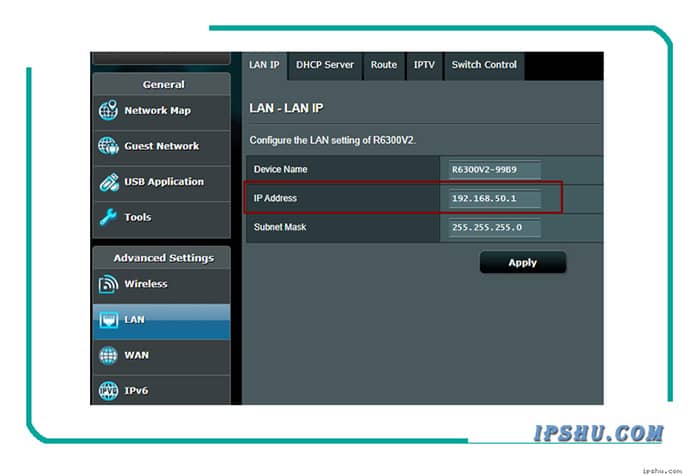
[Obrázek 6] Úprava LAN IP adresy routeru
💡 Tip: Pokud během tohoto procesu narazíte na jakékoli problémy nebo pokud zapomenete novou IP adresu, vždy můžete router resetovat do továrního nastavení. Tím se všechna nastavení, včetně IP adresy, obnoví do původního stavu.


