 IP
IP
Vzhledem k tomu, že počet zařízení připojených k našim domácím a kancelářským sítím neustále roste, nelze problémy se zabezpečením sítě ignorovat. Jako správce sítě je klíčové znát seznam zařízení aktuálně připojených k wifi síti routeru. Tento článek prozkoumá tři jednoduché a efektivní metody, které vám pomohou snadno zobrazit zařízení připojená ke směrovači, a tím lépe spravovat a monitorovat vaši síť a zajistit tak bezpečnost sítě.
Metoda 1: Prostřednictvím administrátorského rozhraní routeru
Tato metoda je nejuniverzálněji použitelná a lze ji provádět na zařízeních jako jsou mobilní telefony, počítače, tablety atd.
- Připojte své zařízení (např. počítač nebo mobilní telefon) k síti routeru (buď pomocí ethernetového kabelu nebo wifi).
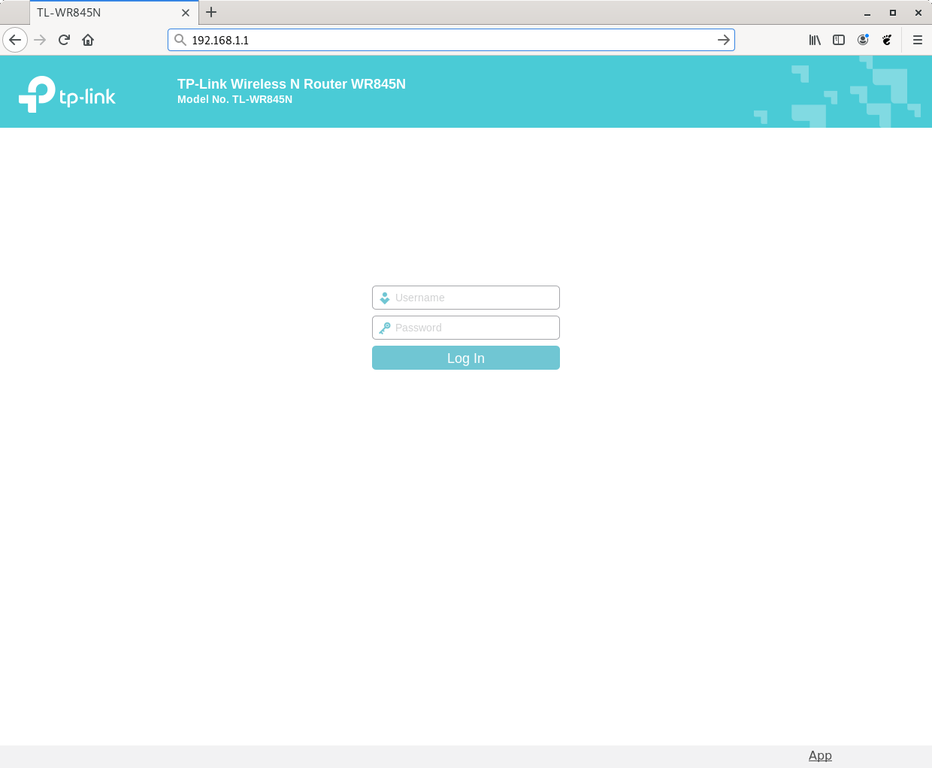
- Otevřete na svém zařízení webový prohlížeč a do adresního řádku zadejte adresu správce směrovače (například směrovače TP-Link obvykle používají 192.168.1.1 nebo tplogin.com).
- Zadejte správné uživatelské jméno a heslo pro přihlášení do administrátorského rozhraní routeru. Výchozí přihlašovací údaje lze obvykle nalézt v návodu k routeru nebo na jeho štítku. Pokud jste je změnili, použijte své aktualizované přihlašovací údaje.
- V rozhraní správce najděte možnosti podobné „Zařízení“ nebo „Připojená zařízení“. Poté můžete vidět všechna zařízení aktuálně připojená k wifi routeru.
- Zkontrolujte uvedená zařízení a ověřte jejich MAC adresy, názvy zařízení a IP adresy. Pokud objevíte nějaká neznámá zařízení, mohou to být neoprávnění uživatelé. Pro zvýšení bezpečnosti můžete tato zařízení odebrat nebo nastavit filtrování MAC adres.
Metoda 2: Použití mobilní aplikace
Většina bezdrátových směrovačů v současnosti přichází s vyhrazenými aplikacemi pro pohodlí uživatele. Pomocí mobilní aplikace můžete snadno identifikovat, kdo přesně je připojen k wifi routeru.
- Připojte telefon k wifi routeru.
- Vyhledejte a stáhněte si oficiální aplikaci pro váš router z obchodu s aplikacemi. Název aplikace obvykle odpovídá značce nebo modelu routeru, například „TP-LINK Tether“ pro router TP-LINK. QR kód pro tuto aplikaci najdete na obalu produktu nebo v uživatelské příručce. Podívejte se na seznam běžných aplikací pro správu wifi routerů .
- Nainstalujte a otevřete aplikaci a poté se podle pokynů přihlaste ke svému účtu routeru.
- Hlavní rozhraní aplikace nebo seznam zařízení vám zobrazí zařízení aktuálně připojená k routeru spolu s podrobnostmi, jako jsou názvy zařízení, MAC adresy nebo IP adresy.

Metoda 3: Použití příkazového řádku
Tato metoda vyžaduje, aby uživatelé znali běžné příkazy počítače a liší se v závislosti na operačním systému. Zde je návod, jak to udělat v systému Windows:
- Stiskněte Win + R pro otevření okna "Spustit", zadejte cmd a stiskněte Enter.
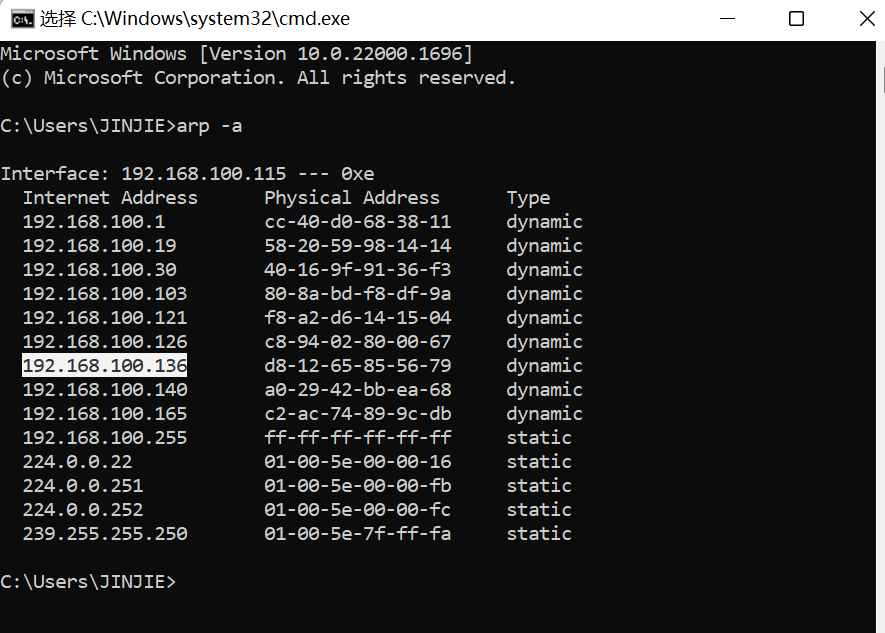
- V okně příkazového řádku zadejte následující příkaz: arp -a
- Příkazový řádek zobrazí adresy IP a MAC všech zařízení připojených k místní síti (např. 192.168.100.103).

Co je to DNS hijacking?
Co je to DNS hijacking?Když chcete navštívit webovou stránku, ale web nelze otevřít nebo okamžitě po otevření skočí na jiné stránky, je pravděpodobné, že název domény webu byl unesen službou DNS. V dn
- 9. ledna 2023
- Information


Co je to IP adresa?
Adresa IP označuje adresu protokolu IP a adresa IP je zkratka. Adresa IP je jednotný formát adresy poskytovaný protokolem IP. Přiřazuje každou síť a každému hostiteli na internetu logickou adresu, kte
- 16. července 2022
- Instruction


