 IP
IP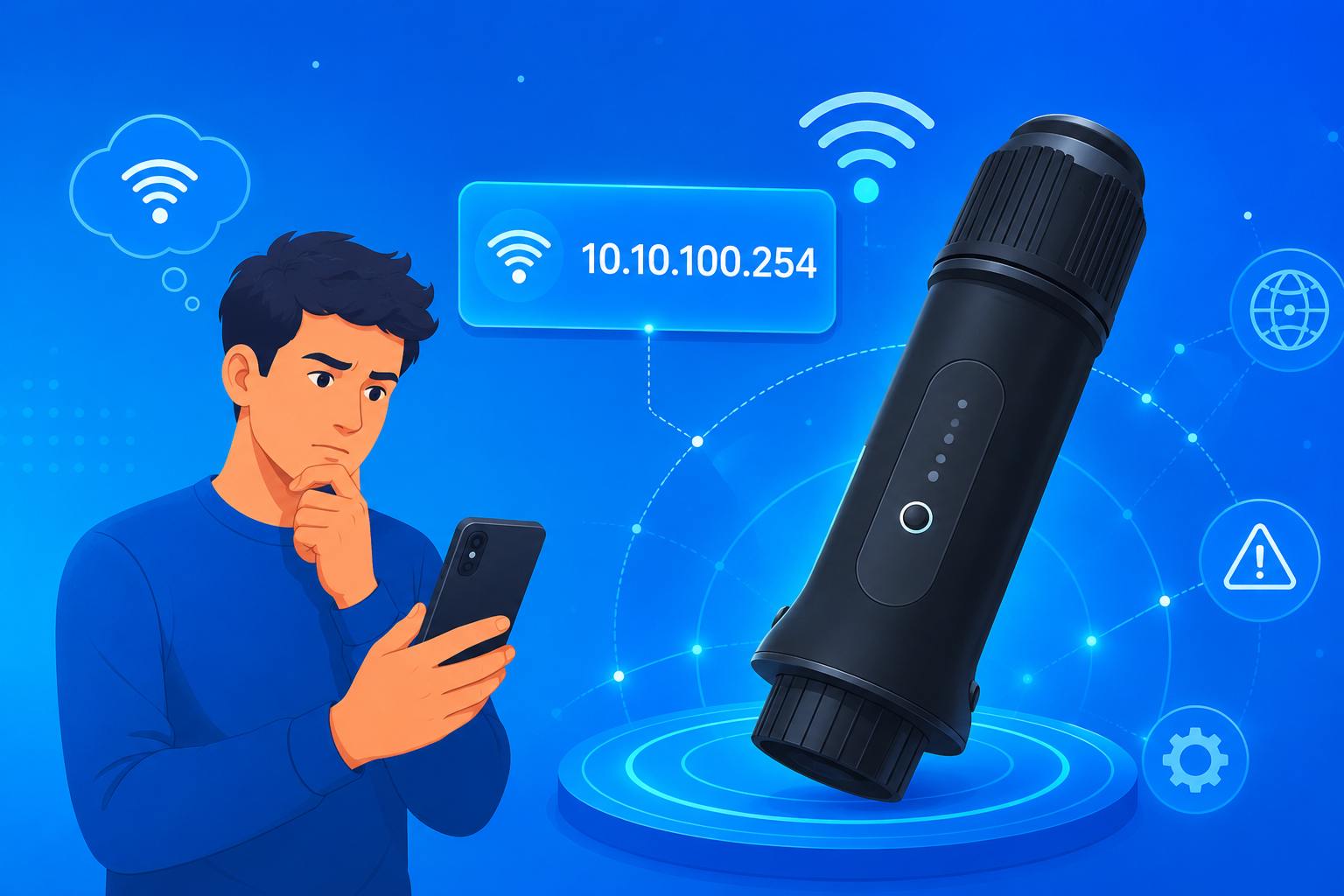
Chcete-li kontrolovat a spravovat údaje o aktuální výrobě energie ze svého solárního měniče, musíte připojit WiFi modul Solis k domácí WiFi síti. Při prvním nastavení nebo při opětovné konfiguraci sítě můžete otevřít přihlašovací stránku 10.10.100.254 pro nastavení WiFi modulu Solis. Jedná se o standardní vstupní bod pro konfiguraci a řešení většiny problémů s nastavením a připojením WiFi modulu Solis. Podle níže uvedených kroků připojte své zařízení k internetu.
Jak nastavit WiFi modul Solis (10.10.100.254)
1. Zapojte WiFi modul Solis do komunikačního portu měniče (modely S3 používají port COM a je nutné je dotáhnout; modely S4 používají port USB) a poté systém zapněte. Počkejte 30–60 sekund, dokud kontrolka PWR nezačne trvale svítit a indikátor WiFi nezačne blikat, což znamená, že je zařízení připraveno.

2. Vypněte v telefonu mobilní data, abyste zabránili automatickému přepínání při připojování k hotspotu WiFi modulu Solis.

3. Otevřete v telefonu nastavení WiFi a připojte se k hotspotu s názvem Solis_xxx nebo D_xxx. Zadejte výchozí heslo 123456789. „xxx“ představuje část sériového čísla zařízení a u každé jednotky se liší.
Po připojení může telefon zobrazit upozornění „Žádné připojení k internetu“. To je normální, protože WiFi modul slouží pouze k místnímu nastavení a neposkytuje přístup k internetu. Pokud hotspot nemůžete najít, zkontrolujte, zda je WiFi modul správně zasunutý a zda kontrolka PWR trvale svítí.
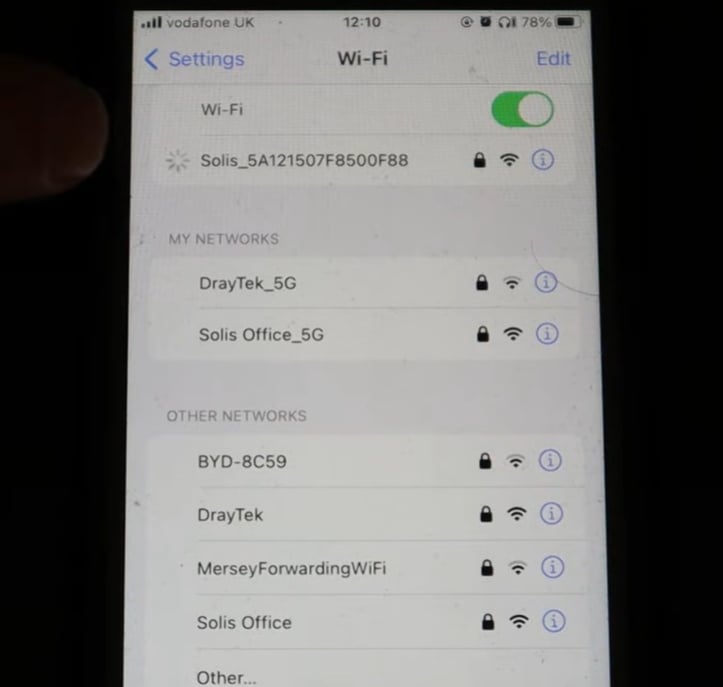
4. Otevřete prohlížeč (Chrome, Safari nebo výchozí prohlížeč telefonu). Do adresního řádku zadejte 10.10.100.254 a klepnutím na Přejít otevřete přihlašovací stránku.
Důležité: Vždy zadávejte 10.10.100.254 do adresního řádku prohlížeče, nikoli do vyhledávače. Jinak webovou přihlašovací stránku neotevřete.

5. Na přihlašovací stránce zadejte uživatelské jméno admin. U staršího firmwaru je výchozí heslo 123456789. Novější verze vyžadují při prvním přihlášení vytvoření nového hesla. Použijte heslo o délce 6–15 znaků kombinující písmena a číslice (například Solis123) a poté se znovu přihlaste.

6. Po vstupu do ovládacího panelu klepněte na Quick Set a poté vyberte Search. Systém automaticky vyhledá blízké WiFi sítě.

7. Ze seznamu vyberte 2.4GHz WiFi síť svého domácího routeru. Ujistěte se, že hodnota RSSI je vyšší než 30 %, protože většina WiFi modulů Solis podporuje pouze sítě 2.4GHz a nepodporuje 5GHz.
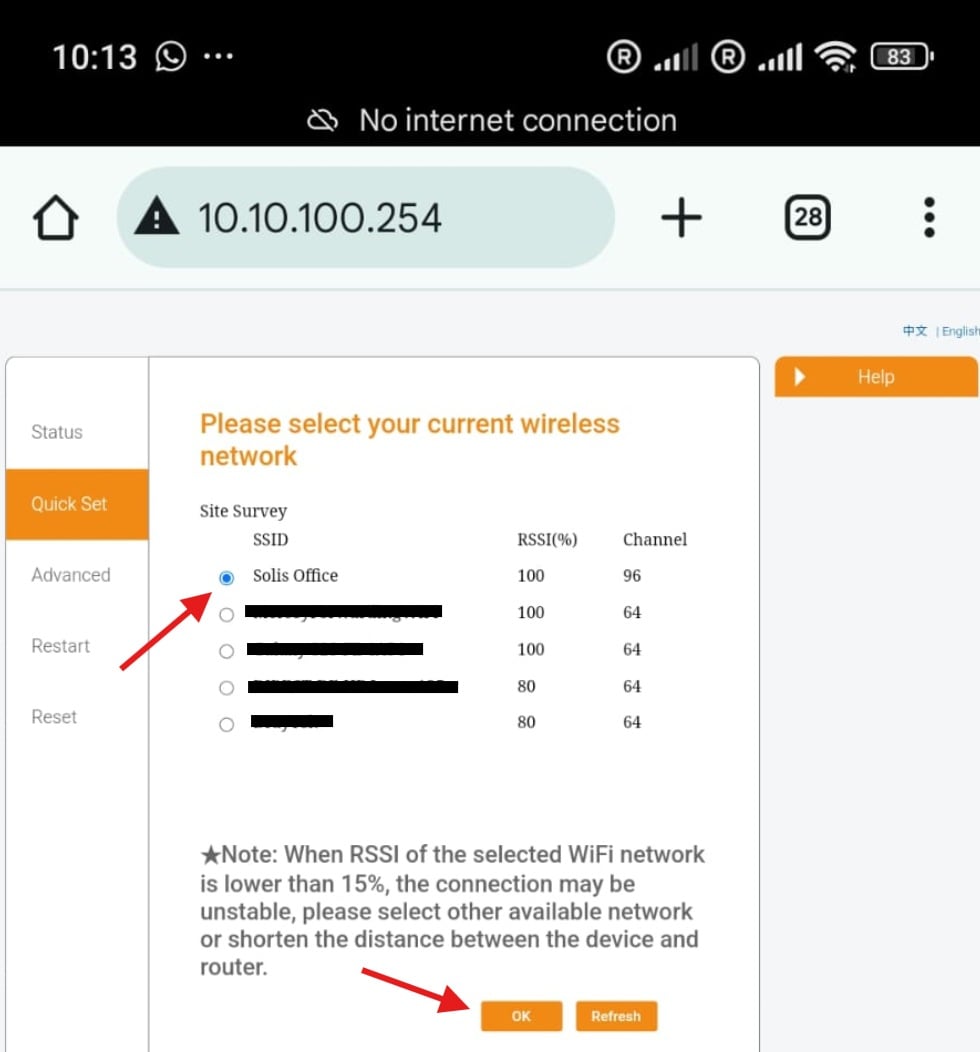
8. Zadejte heslo k WiFi, ponechte zapnutou možnost „Obtain IP automatically“ a kliknutím na Save dokončete nastavení.
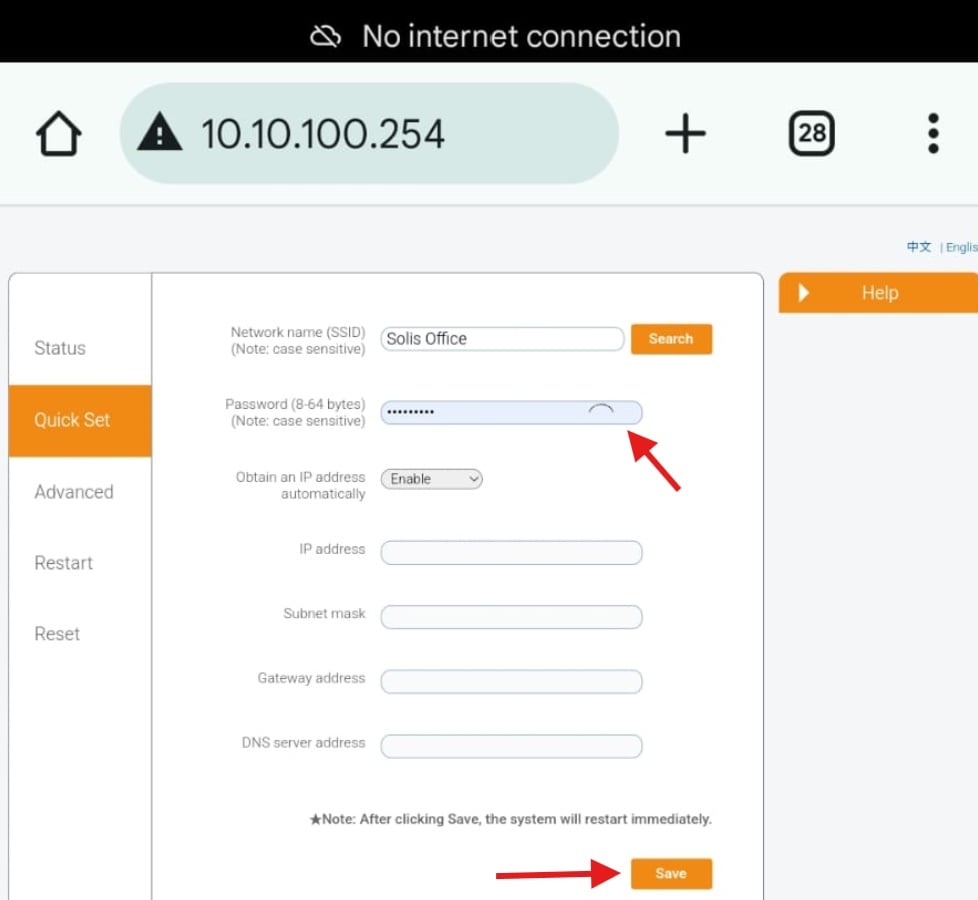
9. Po uložení se WiFi modul Solis automaticky restartuje a připojí k vaší domácí WiFi síti. Počkejte přibližně jednu minutu. Jakmile kontrolka NET začne trvale svítit zeleně, měnič je úspěšně připojen k internetu. Nyní můžete otevřít aplikaci SolisCloud a zobrazit aktuální údaje o výrobě energie a stav zařízení.


