 IP
IP
Většina lidí je zvyklá přihlašovat se do svého routeru ASUS přes webový prohlížeč v počítači zadáním výchozí adresy, jako je http://192.168.1.1 nebo http://router.asus.com, aby nastavili Wi-Fi. Prohlížeč ale používat nemusíte. Svůj router ASUS můžete nastavit také přímo z telefonu pomocí aplikace ASUS Router. Je to přehlednější, snáze se podle toho postupuje a obecně je to rychlejší než tradiční způsob přihlášení přes webové rozhraní. Níže najdete podrobný návod krok za krokem, který vám pomůže nastavit Wi-Fi pomocí aplikace ASUS Router.
Jak nastavit WiFi pomocí aplikace ASUS Router
1. Připojte ethernetový kabel od svého poskytovatele internetu (ISP) do portu WAN na routeru. Poté zapojte napájecí adaptér a router zapněte.

2. V telefonu otevřete App Store (iOS) nebo Google Play, vyhledejte ASUS Router a nainstalujte aplikaci. Můžete také naskenovat QR kód níže a stáhnout ji přímo. Více informací: Seznam běžných aplikací pro správu WiFi routerů

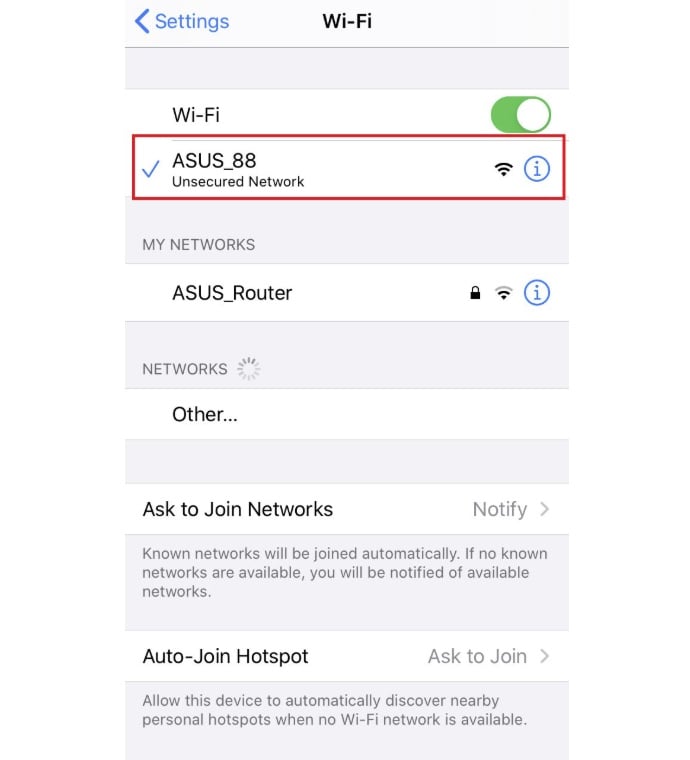
3. Zapněte v telefonu Wi-Fi a připojte se k výchozí síti (SSID) svého routeru ASUS, obvykle s názvem jako ASUS_XX. Přesný název sítě najdete na štítku na zadní straně routeru.
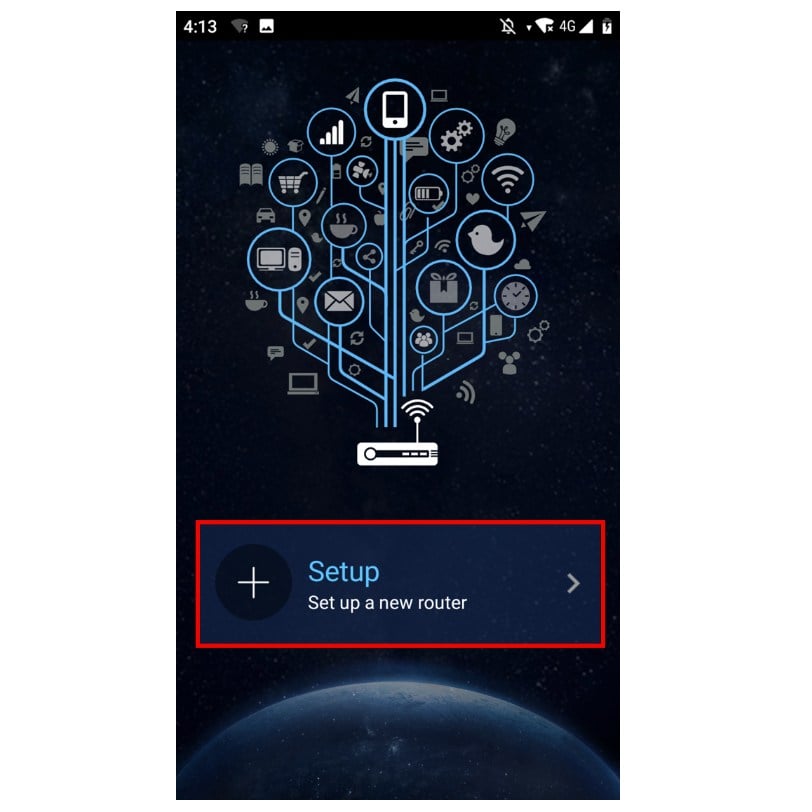
4. Otevřete aplikaci ASUS Router a na hlavní obrazovce klepněte na „Setup“.
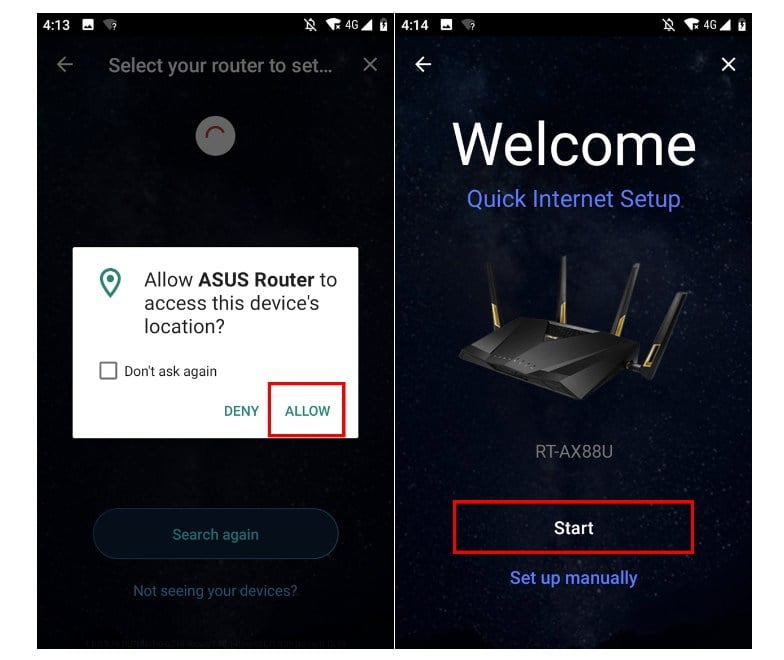
5. Ze seznamu nalezených zařízení vyberte svůj router ASUS.

6. Klepněte na „Allow“ a povolte přístup k poloze, poté klepněte na „Start“ a pokračujte v nastavení.
7. Systém automaticky rozpozná typ vašeho internetového připojení (například DHCP nebo PPPoE). Pokud je rozpoznáno PPPoE, zadejte uživatelské jméno a heslo od svého poskytovatele internetu a poté klepněte na „Next“.

8. Zadejte název sítě (SSID) a heslo a poté klepněte na „Next“. Pokud chcete, můžete zapnout možnost „Separate 2.4GHz and 5GHz“ a nastavit pro každé pásmo jiný název a heslo.

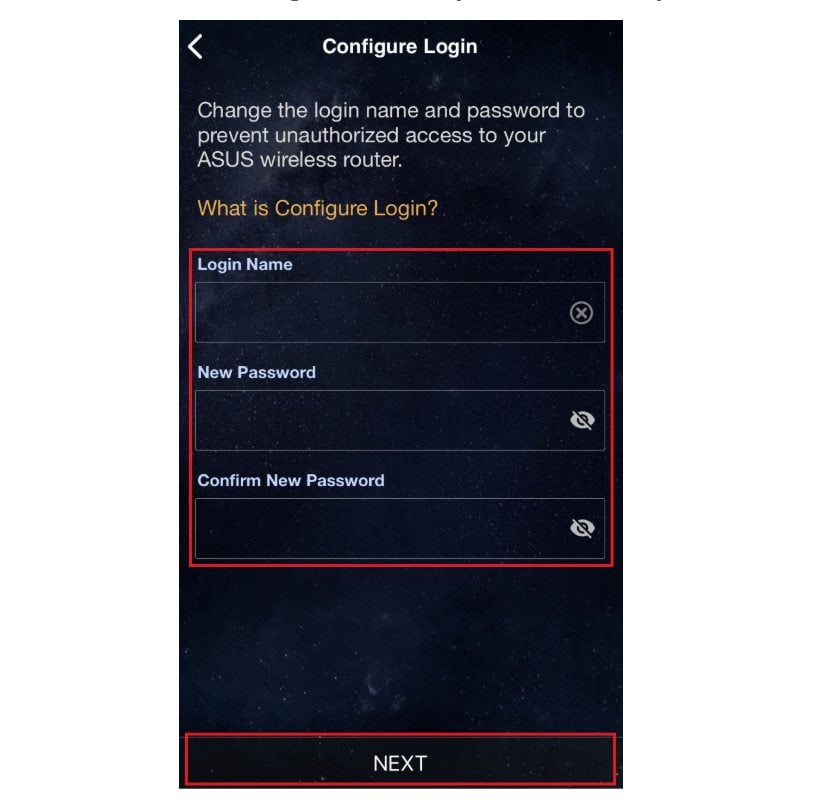
9. Vytvořte přihlašovací jméno a heslo. Tyto přihlašovací údaje budou sloužit pro přístup na konfigurační stránku routeru, proto si je nezapomeňte bezpečně uložit. Více informací: Jak změnit heslo routeru ASUS
10. Po dokončení nastavení a otevření domovské obrazovky uvidíte možnost vzdáleného připojení. Zvolte „OK“ pro povolení vzdáleného připojení nebo „Cancel“ pro přeskočení tohoto kroku. Jakmile se zobrazí domovská obrazovka, nastavení routeru ASUS je dokončeno a vaše Wi-Fi síť je připravena k použití.


Doporučení WiFi routeru
Cena: 50 $ ~ 100 $ Doporučení produktu: ASUS RT-AX56U dvoupásmový širokopásmový čtyřjádrový/wifi6 herní gigabitový router Důvod: T


