 IP
IP
Router je klíčovým zařízením v domácích i kancelářských sítích a uchovává důležitá nastavení i citlivá data. Pro ochranu soukromí a zabezpečení sítě je důležité pravidelně měnit přihlašovací heslo routeru — stejně jako aktualizujete heslo k zamykací obrazovce telefonu.
Protože 192.168.1.1 patří mezi nejčastěji používané výchozí IP adresy pro přihlášení k routeru, používá tento návod právě tuto adresu jako příklad a krok za krokem vám ukáže, jak změnit heslo správce routeru.
Celkový čas:Přibližně 10 minut
Potřebné vybavení a nástroje:
- Router
- Počítač nebo chytrý telefon
Změna přihlašovacího hesla routeru 192.168.1.1: Průvodce krok za krokem
1. Připojte se k routeru. Ujistěte se, že je váš počítač nebo smartphone připojen k routeru. Notebooky a telefony se mohou připojit přes Wi-Fi, zatímco stolní počítače obvykle vyžadují ethernetový kabel připojený do LAN portu routeru.
2. Otevřete webový prohlížeč. Spusťte na zařízení libovolný prohlížeč, například Chrome, Edge, Firefox nebo Safari.
3. Zadejte IP adresu správně. Do adresního řádku prohlížeče napište 192.168.1.1 a stiskněte Enter. Jde o výchozí přihlašovací IP pro většinu routerů — ne 192.1681.1. 192.1681.1 neotevře přihlašovací stránku routeru. Nezapomeňte na tečky (.) mezi skupinami číslic.
4. Přihlaste se do administračního rozhraní routeru. Zadejte aktuální administrátorské uživatelské jméno a heslo. Pokud jste je nikdy neměnili, zkuste výchozí přihlašovací údaje uvedené na štítku routeru.
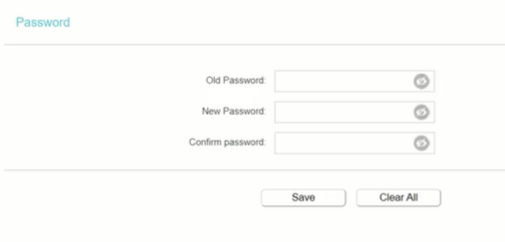
5. Najděte možnost změny hesla. Hledejte položky jako „Change Password“, obvykle v sekci Administration, Security nebo System Settings.
6. Nastavte nové heslo. Zadejte a potvrďte nové administrátorské heslo. Použijte silné heslo kombinující velká a malá písmena, čísla a speciální znaky.
7. Uložte nastavení. Použijte nebo uložte změny. U některých routerů může být nutné se znovu přihlásit, aby se nové heslo projevilo. Po dokončení je přihlašovací heslo k routeru úspěšně aktualizováno.


Co je 192.168.1.1?
Pokud jste změnili výchozí uživatelské jméno a heslo (obvykle je výchozí heslo admin) a zapomenete je, můžete router resetovat a obnovit inicializaci.
- 24. listopadu 2021
- Information


