 IP
IP
192.168.1.128 je soukromá IP adresa, součást rozsahu adres třídy C 192.168.0.0/16 , běžně používaná pro správu routeru v domácích nebo kancelářských sítích. IP adresa 192.168.1.128 obvykle odkazuje na zařízení v rámci lokální sítě, jako je počítač, chytrý telefon, chytrý reproduktor atd. Slouží jako brána vnitřní sítě pro připojení k externímu internetu. Uživatelé mohou přistupovat a konfigurovat nastavení routeru prostřednictvím této adresy.
192.168.1.128 Přihlášení správce
1. Potvrďte IP adresu routeru
Nejprve se ujistěte, že výchozí adresa IP brány vašeho routeru je skutečně 192.168.1.128. Můžete to potvrdit pomocí následujících kroků:
- Na počítači se systémem Windows stiskněte Win+R, zadejte „cmd“ a stisknutím klávesy Enter otevřete příkazový řádek.
- Do příkazového řádku zadejte „ipconfig“ a stiskněte Enter.
- Najděte položku „Výchozí brána“ a potvrďte, zda je adresa IP 192.168.1.128.
2. Připojte se k routeru
Ujistěte se, že je vaše zařízení (počítač, telefon nebo tablet) připojeno k routeru, buď přes wifi nebo ethernetový kabel. Po připojení se na vašem zařízení obvykle zobrazí indikátor úspěšnosti připojení, jako je ikona wifi na vašem telefonu nebo počítači. Můžete také otevřít stránku nastavení sítě vašeho zařízení, abyste se ujistili, že úspěšně získalo IP adresu, což znamená úspěšné připojení k routeru.
wifi připojení:
- Otevřete v zařízení nastavení wifi.
- V seznamu dostupných sítí vyhledejte název wifi vašeho routeru (známý také jako SSID).
- Klikněte na název wifi routeru a zadejte heslo.
- Počkejte několik sekund, než se vaše zařízení úspěšně připojí k síti wifi routeru.
Drátové připojení:
- Pomocí ethernetového kabelu připojte jeden konec k síťovému portu vašeho zařízení (obvykle na boční nebo zadní straně zařízení) a druhý konec k LAN portu routeru (obvykle na zadní straně routeru).
- Ve většině případů nejsou pro automatické připojení vyžadována žádná další nastavení.
3. Otevřete přihlašovací stránku
Otevřete na svém zařízení webový prohlížeč, jako je Chrome, Firefox nebo Safari. Do adresního řádku prohlížeče zadejte „ http://192.168.1.128 “ a stiskněte Enter. Pokud jste změnili číslo portu, musíte zadat úplnou adresu, například http://192.168.1.128:8080 . Prohlížeč začne načítat stránku a automaticky přejde na přihlašovací stránku routeru odpovídající 192.168.1.128.
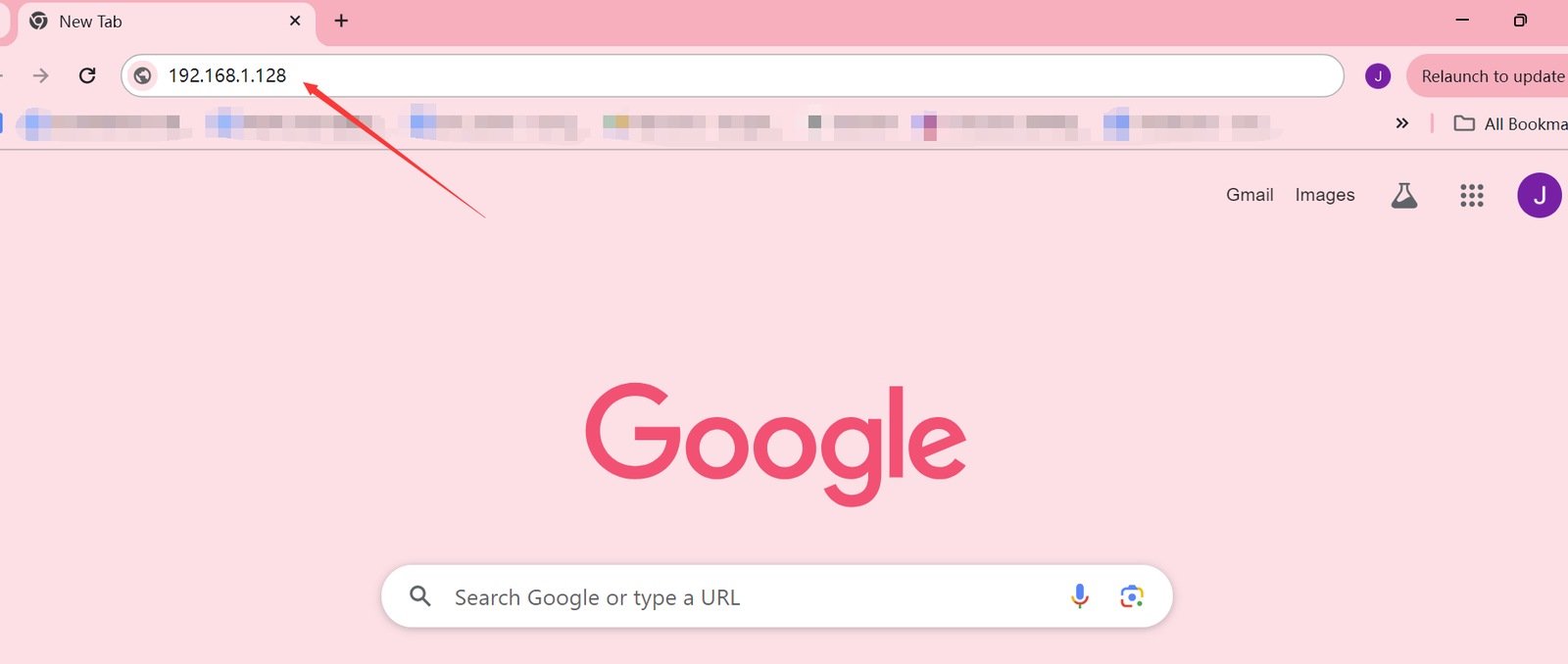
4. Zadejte přihlašovací údaje
Na přihlašovací stránce zadejte uživatelské jméno a heslo správce routeru a klikněte na tlačítko přihlášení. Výchozí přihlašovací údaje lze obvykle nalézt na štítku na zadní straně routeru nebo v uživatelské příručce routeru. Obvykle je uživatelské jméno „admin“ a heslo může být prázdné nebo „admin“. Pokud jste dříve změnili přihlašovací údaje, použijte aktualizované uživatelské jméno a heslo.
5. Vstupte do rozhraní správce
Po úspěšném přihlášení vstoupíte do administrátorského rozhraní routeru. Zde můžete zobrazit a upravit různá nastavení routeru, jako je heslo bezdrátového připojení, název sítě, připojená zařízení a další.
- Nastavit bezdrátové heslo: Chraňte svou bezdrátovou síť, abyste zabránili neoprávněnému připojení. Ujistěte se, že používáte silné heslo.
- Nastavit název sítě: Vyberte jedinečný název sítě pro snadnou identifikaci vaší sítě wifi. Chcete-li zabránit neoprávněnému přístupu, můžete také zakázat vysílání SSID.
- Správa připojených zařízení: Pomocí možností jako „Filtrování MAC adres“ nebo „Řízení bezdrátového přístupu“ můžete ovládat, která zařízení se mohou připojit k vaší bezdrátové síti.


