 IP
IP
Routery Zyxel a zařízení DSL modemů obvykle používají adresu 192.168.1.1 jako výchozí adresu pro přihlášení do administrace. Pokud je váš chytrý telefon nebo počítač připojen k síti routeru, můžete tuto IP adresu zadat do prohlížeče a otevřít stránku správy, kde lze změnit nastavení WiFi, aktualizovat heslo nebo zkontrolovat stav sítě.
V některých domácích sítích může adresu 192.168.1.1 používat také nadřazený modem. V takovém případě může být vašemu routeru Zyxel přidělena jiná IP adresa, například 192.168.2.1, nebo adresa v jiné podsíti. Správnou přihlašovací IP adresu routeru zjistíte v síťových nastaveních svého zařízení v položce Default Gateway / Router / Gateway—právě to je skutečná adresa pro přihlášení k routeru.
Jak se přihlásit k routeru Zyxel na adrese 192.168.1.1
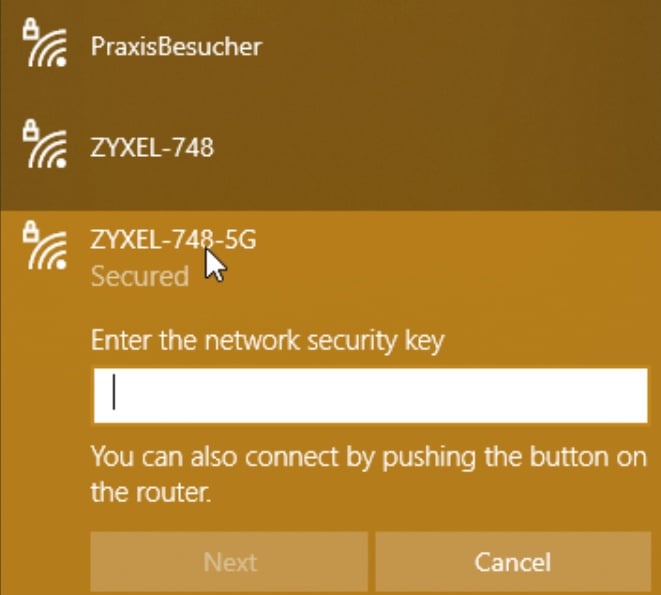
1. Připojte počítač k routeru pomocí ethernetového kabelu přes port LAN, nebo připojte chytrý telefon k WiFi síti routeru. Připojit se můžete přes pásmo 2.4GHz i 5GHz. Sítě Zyxel jsou obvykle označené podobně jako Zyxel_XXXX. Pokud jste název WiFi dříve změnili, připojte se ke svému vlastnímu SSID.
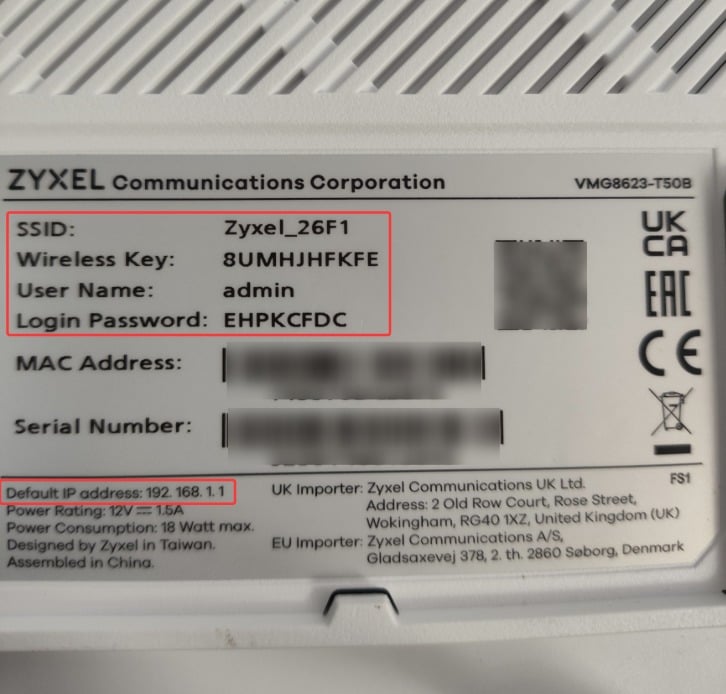
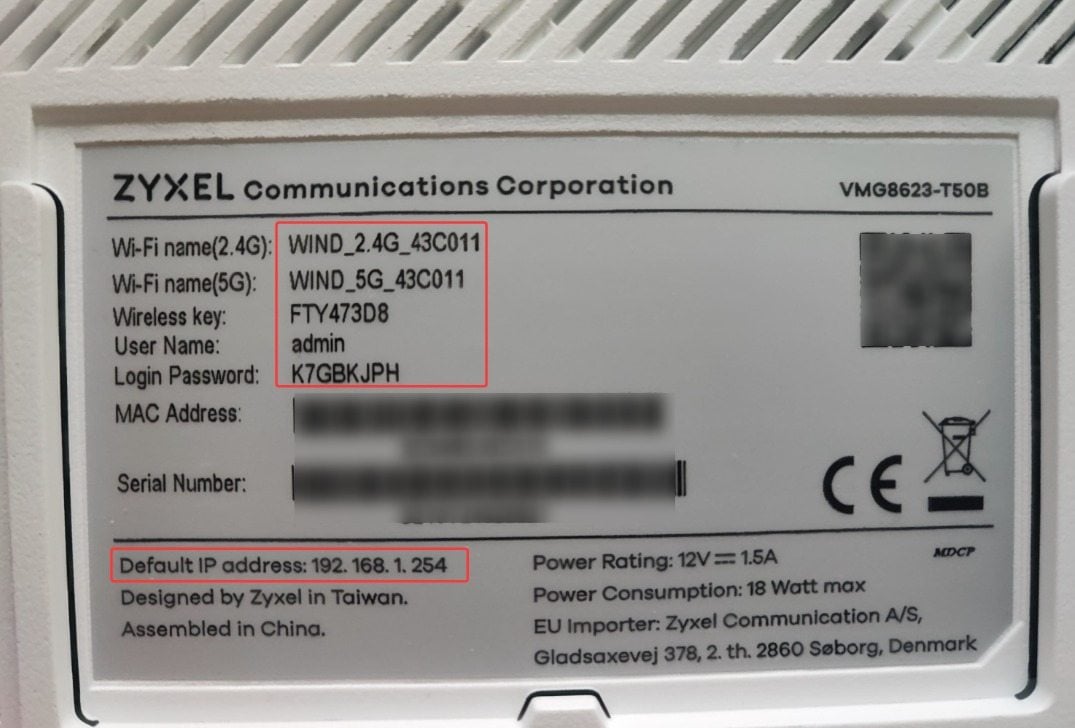
2. Zkontrolujte správnou přihlašovací IP adresu routeru. Většina routerů Zyxel používá 192.168.1.1, ale některé modely upravené poskytovatelem internetu mohou používat 192.168.1.254, 192.168.168.1 nebo jiné IP adresy. Pokud 192.168.1.1 nefunguje, zkontrolujte štítek na routeru nebo v nastavení sítě vyhledejte Default Gateway / Router / Gateway a potvrďte správnou přihlašovací IP.
Příklad: přihlášení k routeru Zyxel na 192.168.1.1
Příklad: přihlášení k routeru Zyxel na 192.168.1.254
Příklad: přihlášení k routeru Zyxel na 192.168.168.1
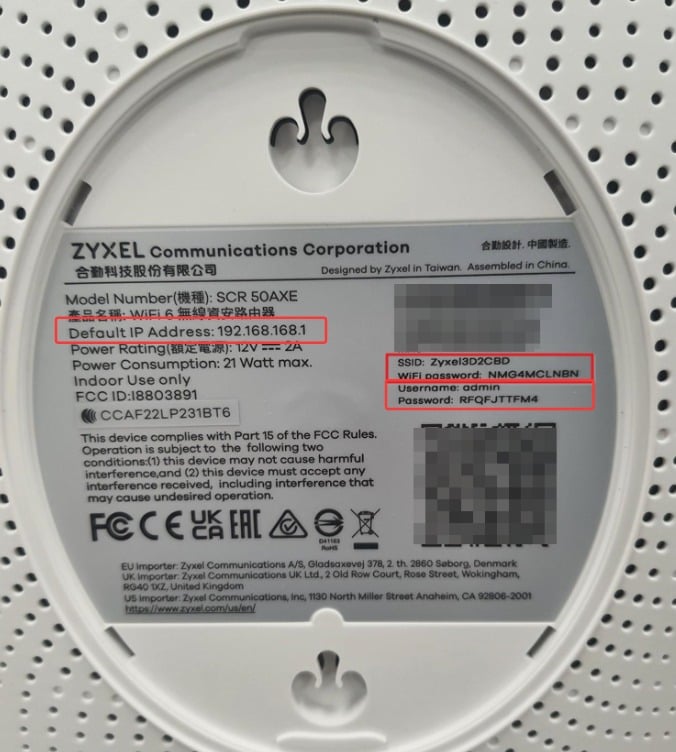
3. Otevřete webový prohlížeč (Chrome, Edge, Safari apod.), zadejte 192.168.1.1 do adresního řádku a stiskněte Enter.
Ujistěte se, že IP adresu zadáváte do adresního řádku, nikoli do vyhledávacího pole. Vyhněte se překlepům, jako jsou 192.168.l.l, 192 168 1 1, 191.168.1.1, 192168181, 192.168.1 nebo https 192 168 1.1—jinak se přihlašovací stránka nemusí načíst.

4. Jakmile se zobrazí přihlašovací stránka, zadejte administrátorské uživatelské jméno a heslo. Výchozí uživatelské jméno je obvykle admin a heslo je uvedeno na štítku na zadní straně routeru.
Pokud jste přihlašovací údaje dříve změnili, použijte své aktuální uživatelské jméno a heslo.
Pokud jste heslo zapomněli, stiskněte a podržte tlačítko Reset asi na 10 sekund, čímž obnovíte tovární nastavení, a poté se znovu přihlaste pomocí výchozích údajů.
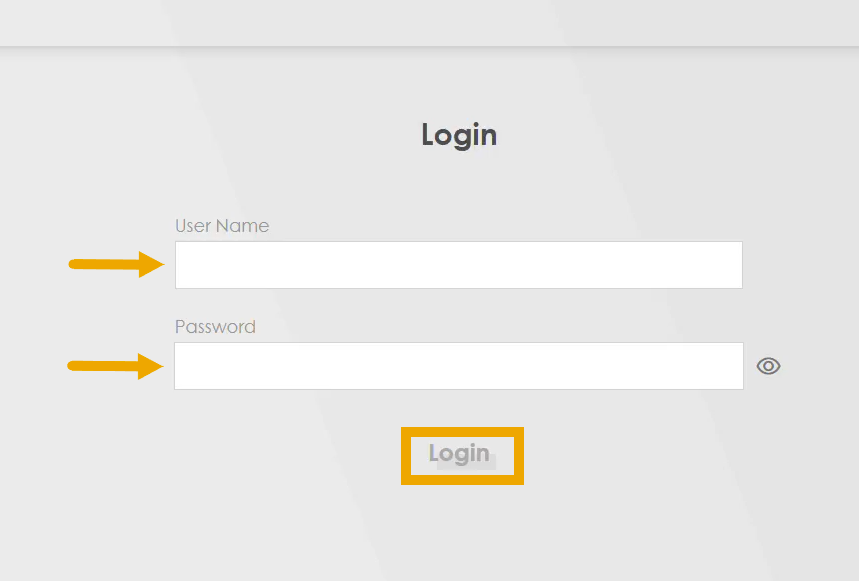
5. Po přihlášení budete přesměrováni do Zyxel Web Configuratoru (administrátorského rozhraní). Rozložení se může lišit podle modelu—novější řady VMG/EX/DX obvykle používají dashboard ve stylu karet, zatímco starší modely P-660 používají tradiční nabídku vlevo. Odtud můžete spravovat nastavení WiFi, konfiguraci sítě a připojená zařízení.


Co je 192.168.1.1?
Pokud jste změnili výchozí uživatelské jméno a heslo (obvykle je výchozí heslo admin) a zapomenete je, můžete router resetovat a obnovit inicializaci.
- 24. listopadu 2021
- Information


