
Jak přímo přistupovat k nastavení routeru přes 192.168.1.1: Výukový program 2024

Camilla Woo 10. října 2024

Banner

V našem každodenním životě možná budeme muset změnit heslo wifi, upravit nastavení sítě nebo provést další konfigurace na našem routeru. Chcete-li to provést, musíte přejít na stránku nastavení routeru. Dnes se podělím o to, jak přímo vstoupit do rozhraní nastavení routeru pomocí adresy IP 192.168.1.1.

Kroky pro přístup k nastavení routeru přes 192.168.1.1

1. Pouze zařízení připojená k routeru mají přístup k jeho rozhraní nastavení. Nejprve tedy musíte připojit počítač nebo telefon k síti routeru.

Pro počítače: Pokud používáte stolní počítač, budete jej muset připojit k LAN portu routeru pomocí ethernetového kabelu. Pokud používáte notebook, můžete jej buď připojit pomocí ethernetového kabelu k portu LAN, nebo se připojit k wifi síti routeru.

Pro telefony: V nastavení wifi telefonu vyhledejte síť wifi routeru a zadejte heslo pro připojení. Pokud router nastavujete poprvé nebo byl resetován na tovární nastavení, budete se muset připojit k výchozí síti wifi routeru. Výchozí název wifi a heslo naleznete na štítku na spodní straně routeru.

2. Po připojení zařízení k routeru otevřete libovolný webový prohlížeč (např. Chrome, Edge, Safari, Baidu, QQ atd.) a do adresního řádku prohlížeče zadejte IP adresu routeru: 192.168.1.1 a poté stiskněte Enter.

Tip: Ujistěte se, že IP adresa vašeho routeru je skutečně 192.168.1.1. Pokud tomu tak není, přihlašovací stránka se neotevře. Kliknutím se dozvíte: Jak zjistit IP adresu routeru .

3. Jakmile se objeví přihlašovací stránka, systém vás vyzve k zadání uživatelského jména a hesla. Mnoho routerů používá „admin“ jako výchozí uživatelské jméno a buď „admin“ nebo „password“ jako výchozí heslo. Pokud jste tyto údaje již dříve změnili, zadejte své uživatelské jméno a heslo.

4. Po úspěšném přihlášení budete přesměrováni na stránku nastavení routeru, kde můžete provádět různé úpravy sítě, jako je změna názvu a hesla wifi, nastavení možností zabezpečení a další.
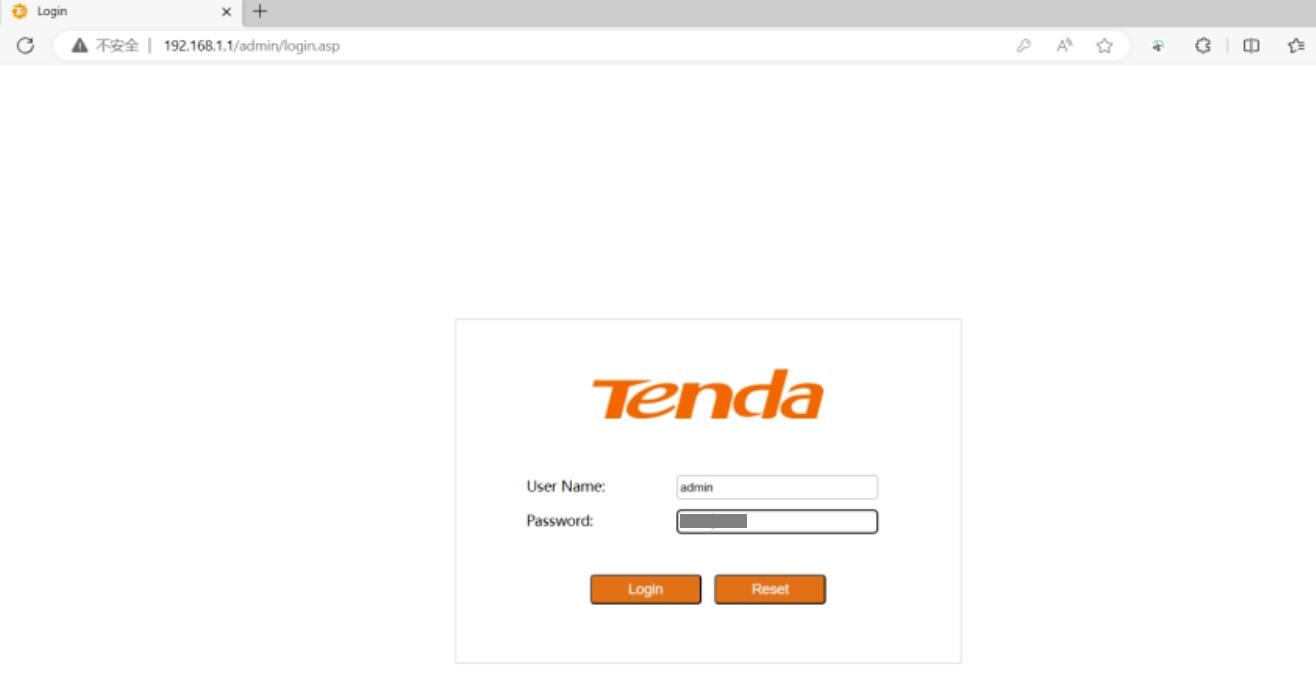
192.168.1.1 enter

Důležité poznámky

Podle výše uvedených kroků můžete snadno přistupovat k rozhraní nastavení routeru přes 192.168.1.1 a provádět různé konfigurace, ale je třeba mít na paměti několik klíčových bodů:

1. Před zadáním přihlašovací adresy se ujistěte, že je váš telefon nebo počítač připojen k routeru, jinak nebudete mít přístup na přihlašovací stránku přes 192.168.1.1.

2. Pokud se nemůžete přihlásit na stránku nastavení, nejprve zkontrolujte, zda je správně zadána IP adresa, a poté zkontrolujte, zda je správné uživatelské jméno a heslo. Pokud jste zapomněli přihlašovací heslo, mnoho novějších routerů v roce 2024 nyní na přihlašovací stránce nabízí možnost „Zapomenuté heslo“, která uživatelům umožňuje obnovit nebo resetovat přihlašovací heslo. Pokud vše ostatní selže, můžete zkusit resetovat router do továrního nastavení a poté použít výchozí přihlašovací údaje k opětovnému přístupu na stránku nastavení.

Přihlášení na 192.168.1.1 nefunguje? Zjistěte, jak to opravit

Přihlášení na 192.168.1.1 nefunguje? Zjistěte, jak to opravit

Pokud se přihlašovací stránka 192.168.1.1 neotevře nebo se k ní nemůžete dostat, obvykle to neznamená, že je

more
Přihlašovací stránka routeru 192.168.1.1 se neotevírá? Jak to opravit

Přihlašovací stránka routeru 192.168.1.1 se neotevírá? Jak to opravit

Přihlašovací stránka routeru 192.168.1.1 se neotevírá? Jak to opravit Při používání internetu někdy potřebujete upravit nastavení rou

more
Jak resetovat router Netgear? (srpen 2024)

Jak resetovat router Netgear? (srpen 2024)

Jak resetovat router Netgear? (srpen 2024) Při běžném používání routerů Netgear můžete narazit na problémy s připojením k síti, zap

more
Jak resetovat router ASUS? (srpen 2024)

Jak resetovat router ASUS? (srpen 2024)

Jak resetovat router ASUS? (srpen 2024) ASUS je jednou z nejlepších značek routerů na současném trhu. Když narazíte na problémy se

more

📚 Komentář

Jazyky