 IP
IP
Chtěli jste si někdy změnit heslo k wifi, ale neměli jste poblíž počítač – nebo se vám ho prostě nechtělo zapínat? Dobrou zprávou je, že svůj router můžete snadno spravovat pouze pomocí telefonu! Dnes vám ukážu, jak se na telefonu přihlásit k 192.168.0.1 a jak rychle nastavit router. Zabere to pouhé 3 minuty a hravě to zvládnou i začátečníci!
Kroky k přihlášení do administrátorského panelu vašeho routeru na 192.168.0.1
Krok 1: Připojte svůj telefon k wifi routeru
- Otevřete Nastavení telefonu a přejděte do části wifi.
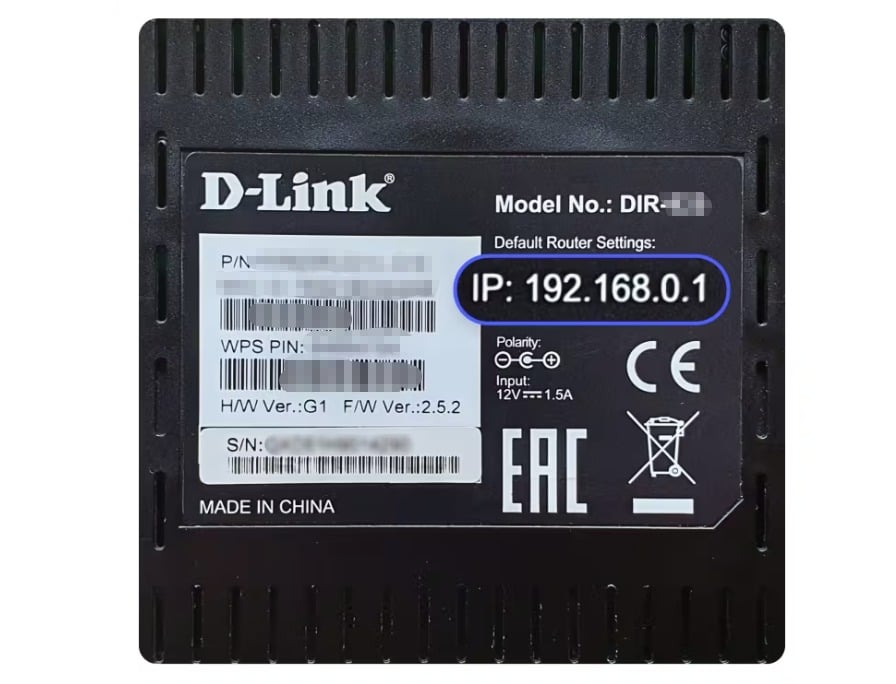
- Najděte v seznamu název sítě vašeho routeru (obvykle vytištěný na štítku ve spodní části routeru) a klepnutím se připojte.
- Pokud se připojujete poprvé, zadejte heslo wifi (najdete také na štítku routeru).
Důležité: Pokud váš telefon není připojen k wifi routeru, nebudete mít přístup k 192.168.0.1!
Krok 2: Otevřete prohlížeč a zadejte 192.168.0.1
- Většina telefonů je dodávána s vestavěným prohlížečem (jako Safari nebo Xiaomi Browser) a můžete použít i jiné prohlížeče, které jste si stáhli. Stačí si vybrat ten, který je pro vás výhodný.
- Otevřete prohlížeč, do adresního řádku zadejte 192.168.0.1 a klepněte na „Přejít“ nebo stiskněte Enter. Stránka se automaticky načte a otevře se přihlašovací stránka 192.168.0.1.
Pokud se stránka neotevře, je samozřejmě nejlepší zkontrolovat, zda jste se nezapomněli připojit k wifi routeru. Případně můžete vymazat mezipaměť prohlížeče a zkusit to znovu.
Krok 3: Přihlaste se do administrátorského panelu routeru
Na přihlašovací stránce 192.168.0.1 zadejte uživatelské jméno a heslo routeru a poté klepnutím na Přihlásit se dostanete do panelu administrátora routeru.
Výchozí uživatelské jméno: admin
Výchozí heslo: Obvykle admin nebo ponecháno prázdné (podrobnosti naleznete na štítku směrovače nebo v uživatelské příručce).
Krok 4: Nakonfigurujte základní nastavení routeru
Po přihlášení můžete začít nastavovat router. Základní nastavení obecně zahrnují: nastavení názvu a hesla wifi a nastavení hesla správce routeru.
Jak změnit název a heslo wifi
- Přejděte do Nastavení bezdrátové sítě nebo Nastavení wifi.
- Najděte pole SSID (název wifi) a Heslo. Zadejte svůj nový název wifi a silné heslo a poté uložte změny.
Tip: Zvolte silné heslo wifi a uložte si ho do poznámky, abyste zabránili neoprávněnému přístupu.
Jak změnit heslo správce routeru
Nastavení hesla správce má zabránit ostatním v přihlášení do vašeho routeru a libovolně upravovat nastavení sítě.
- Přejděte na Systémové nástroje nebo Nastavení zabezpečení.
- Najděte heslo správce, zadejte nové silné heslo a uložte změny.
Tip: Snažte se nenastavovat heslo správce stejné jako heslo wifi, aby ho ostatní snadno neuhádli.
Krok 5: Restartujte router
Po dokončení nastavení vás některá rozhraní routeru mohou vyzvat k restartování routeru. Postupujte podle pokynů a router se automaticky restartuje a nová nastavení se projeví.


