 IP
IP
172.16.0.1 je klasifikována jako soukromá IP adresa třídy B v rozsahu od 172.16.0.0 do 172.31.255.255. IP adresy v tomto rozsahu jsou specificky určeny pro interní sítě v rámci organizací, jako jsou domácí, školní nebo podniková síťová prostředí, a na celosvětovém internetu se nepoužívají. Soukromá povaha této adresy umožňuje její opětovné použití v různých interních sítích, aniž by to vedlo ke konfliktům s jinými globálními IP adresami.
Funkce 172.16.0.1
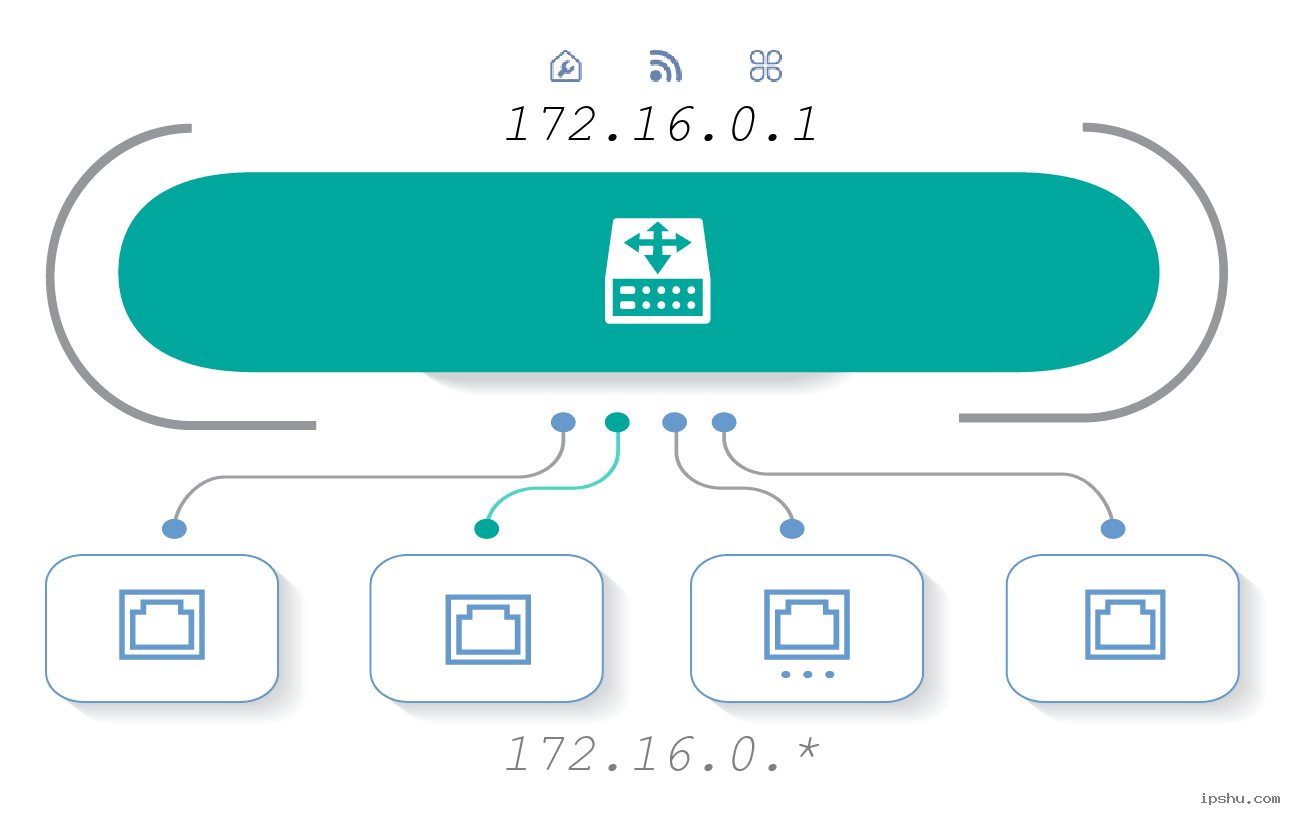
Ve většině případů 172.16.0.1 slouží jako adresa brány pro síť. To znamená, že je obvykle nakonfigurována jako výchozí IP adresa pro router, což umožňuje zařízením v interní síti vzájemně komunikovat a přistupovat k externímu internetu přes router. Když správci potřebují získat přístup k routeru na počítači a provést nastavení sítě, mohou zadat tuto adresu pro přístup k rozhraní pro správu routeru.
Top Global, 2Wire, Bellnet a některé další routery obvykle používají jako výchozí IP adresu 172.16.0.1. Výchozí uživatelské jméno je obvykle „public“ a výchozí heslo je také „public“. Toto je klíčová informace, kterou je třeba si zapamatovat pro úspěšné přihlášení. Výchozí seznam přihlašovacích IP směrovače
Průvodce přihlášením k routeru 172.16.0.1
Chcete-li přistupovat k routeru a spravovat jej pomocí 172.16.0.1, budete muset připravit své zařízení, jako je počítač, tablet nebo chytrý telefon, a zajistit, aby byl v zařízení nainstalován webový prohlížeč. Níže jsou uvedeny podrobné kroky pro přihlášení k routeru pomocí 172.16.0.1:
Krok 1: Ujistěte se, že je vaše zařízení ve stejné místní síti jako router.
- Pokud používáte stolní počítač, připojte jej k portu LAN routeru pomocí ethernetového kabelu.
- Pokud používáte notebook nebo mobilní zařízení, připojte se k síti wifi routeru.
Krok 2: Otevřete webový prohlížeč a do adresního řádku zadejte přihlašovací IP adresu.
Zde je třeba poznamenat dva důležité body:
- Přihlašovací IP adresu musíte zadat do adresního řádku vašeho prohlížeče (například Chrome, Firefox, Safari atd.), nikoli do vyhledávacího pole prohlížeče. Adresní řádek se obvykle nachází v horní nebo dolní části obrazovky zařízení.
- Zadejte IP adresu 172.16.0.1 přímo nebo zadejte úplný formát http://172.16.0.1 a stiskněte Enter. Ujistěte se, že jste zadali správnou IP adresu 172.16.0.1; jakékoli překlepy jako 172.16.0.l, 172.16.o.1 nebo 172.16.ol neotevře přihlašovací stránku.
Krok 3: Zadejte uživatelské jméno a heslo.
Jakmile prohlížeč úspěšně přesměruje na přihlašovací stránku routeru, zadejte podle výzvy uživatelské jméno a heslo. Ve výchozím nastavení je uživatelské jméno „public“ a heslo je také „public“. Výchozí informace jsou obvykle uvedeny na štítku na zadní straně routeru. Pokud jste změnili výchozí přihlašovací údaje, ujistěte se, že jste zadali správné uživatelské jméno a heslo.
Krok 4: Úspěšné přihlášení.
Po úspěšném přihlášení se zobrazí rozhraní pro správu routeru. Zde můžete provádět různá nastavení a úpravy podle vašich potřeb. Můžete například změnit název a heslo bezdrátové sítě, zobrazit seznam připojených zařízení, nastavit řízení přístupu atd.


Přihlášení k 172.16.0.1 – Jak snadno vstoupit do administrátorského panelu
Přihlášení k 172.16.0.1 – Jak snadno vstoupit do administrátorského panelu Při každodenním nastavování sítě nebo správě podnikové sítě se můžete setkat s adresou 172.16.0.1 na štítku routerů, přepína
- 27. června 2025
- Popular


Jak často bych měl restartovat router? Jak správně restartovat router?
Jak často bych měl restartovat router? Jak správně restartovat router?Jak víme, bez internetu se v každodenním životě a práci neobejdeme. Potřebujeme se připojit k internetu přes router, abychom mohli
- 8. listopadu 2024
- Popular


