IP
IP
Použití správné IP adresy je nezbytné pro přístup k rozhraní pro správu routeru. Mnoho uživatelů Google hledá „10.5 50.1“, ale „10.5 50.1“ nemůže otevřít router, protože IP adresa je zadána nesprávně. Správná IP adresa by měla být oddělena tečkami, tj. „10.5.50.1“. Pozorným přečtením tohoto článku se dozvíte, jak se správně přihlásit k routeru pomocí 10.5.50.1.
Co je 10.5.50.1?
Měli byste vědět, že 10.5.50.1 je soukromá adresa IP běžně používaná pro směrovače nebo brány v rámci místní sítě (LAN). Tato IP adresa umožňuje uživatelům přístup k rozhraní pro správu routeru pro různá nastavení sítě a úlohy správy.

Proč nelze 10.5 50.1 otevřít směrovač?
IP adresy identifikují zařízení v síti a "10.5 50.1" není platná IP adresa. Standardní formát IP adresy se skládá ze čtyř skupin čísel oddělených tečkami, přičemž každá skupina je v rozsahu od 0 do 255. Správný formát by proto měl být „10.5.50.1“. Pokud zadáte nesprávnou IP adresu „10.5 50.1“, váš prohlížeč nebude schopen najít zařízení a nebudete moci otevřít přihlašovací stránku routeru. Kliknutím zobrazíte: Co je to adresa IP

Jak se úspěšně přihlásit k routeru pomocí 10.5.50.1?
1. Připojte své zařízení k routeru:
Můžete použít jakékoli zařízení, například počítač, telefon nebo tablet připojené ke stejné místní síti jako bezdrátový směrovač. Obvykle se to provádí prostřednictvím bezdrátového připojení (wifi) vyhledáním názvu wifi routeru v nastavení WLAN vašeho zařízení a zadáním hesla. Pokud používáte stolní počítač, měli byste zapojit jeden konec ethernetového kabelu do síťového portu počítače a druhý konec do LAN portu routeru a počítač a router se propojí automaticky.

2. Najděte správnou IP adresu:
Před přístupem k rozhraní pro správu routeru musíte znát správnou IP adresu. Mnoho routerů má na zadní nebo spodní straně štítek, který uvádí výchozí IP adresu, uživatelské jméno a heslo. Pokud jste změnili výchozí IP adresu, můžete najít správnou takto:
- Na počítači: Klikněte na ikonu „Síťové připojení“ v pravém dolním rohu obrazovky → Vyberte „Nastavení sítě a Internetu“ → Vyberte „Ethernet (nebo WLAN)“ → Klikněte na „Centrum sítí a sdílení“ → Klikněte na „Připojená síť“ (jako je WLAN)“ vedle „Připojení“ → Klikněte na „Podrobnosti“, adresa IP routeru bude vedle „Výchozí brána IPv4“
- Na mobilním telefonu: Přejděte na „Nastavení“ → Klepněte na „wifi“ → Klepněte na aktuálně připojenou síť wifi → Klepněte na „Upřesnit“ nebo „Podrobnosti“ → Zkontrolujte adresu brány nebo routeru (adresu, kterou používáte k přihlášení do rozhraní pro správu routeru)
3. Otevřete webový prohlížeč:
Na svém zařízení otevřete webový prohlížeč, jako je Chrome, Firefox, Safari nebo Edge.
4. Zadejte správnou IP adresu:
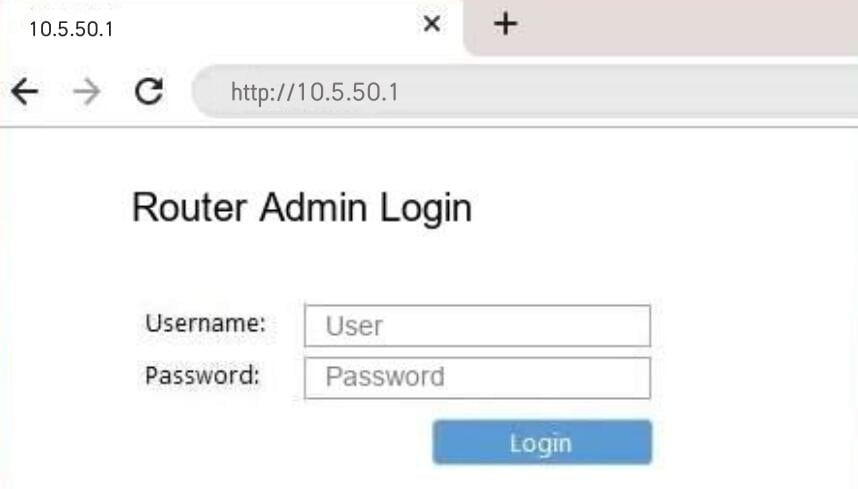
Do adresního řádku prohlížeče zadejte „ 10.5.50.1 “ a stiskněte Enter. Tím se dostanete na přihlašovací stránku routeru. Zadejte jej do adresního řádku, nikoli do vyhledávacího pole. Musíte zadat správnou IP adresu a vyhnout se překlepům jako 10.5 50.1, 10.5.50.l, www.10.5.50.1, 10.5.50, 10.5.5.1 nebo https //10.5.50.1.
5. Zadejte uživatelské jméno a heslo:
Po úspěšném otevření 10.5.50.1 se objeví webové přihlašovací rozhraní. Musíte zadat uživatelské jméno a heslo. Výchozí přihlašovací údaje jsou obvykle uvedeny na štítku na spodní straně routeru, často jako „admin/admin“ nebo „admin/password“. Pokud jste změnili přihlašovací údaje, použijte uživatelské jméno a heslo, které jste nastavili.
6. Přejděte na stránku nastavení routeru:
Po přihlášení vstoupíte do rozhraní pro správu routeru. Zde můžete provádět různá nastavení, jako je změna názvu a hesla wifi, nastavení rodičovské kontroly, správa připojených zařízení a další. Kliknutím zobrazíte: 10.5.50.1 Jak změnit heslo wifi